Подключить компанию к Поток24
База знаний описывает не весь продукт. Статьи появляются по мере вопросов, поэтому часть возможностей здесь ещё не описана или описана короче, чем работает на самом деле. Не нашли нужного — напишите нам.
Компания подключается к платформе сама, с публичной страницы входа. Заявка проходит одобрение, после чего платформа готовит базу и адрес компании и открывает разделы кабинета.
Что понадобится: полное наименование компании как в ЕГРЮЛ/ЕГРИП, ИНН, телефон, с которого можно позвонить прямо сейчас, и почта.
Шаг 1. Открыть страницу подключения
Перейдите на potok24.ru/company/login.
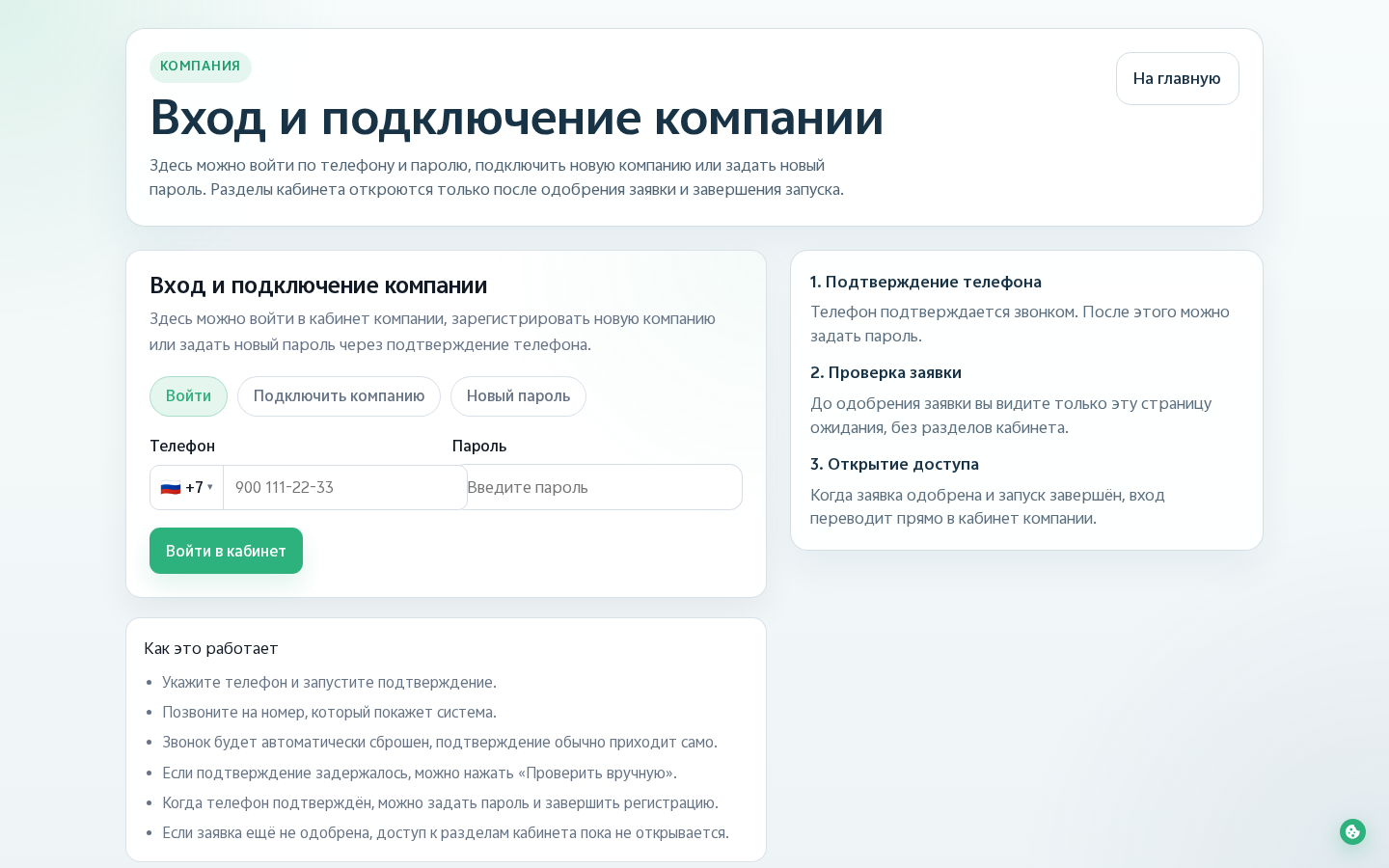
Страница открывается на вкладке «Войти». Справа — короткая памятка о том, что будет дальше: подтверждение телефона, проверка заявки, открытие доступа.
Шаг 2. Заполнить данные компании
Переключитесь на вкладку «Подключить компанию».
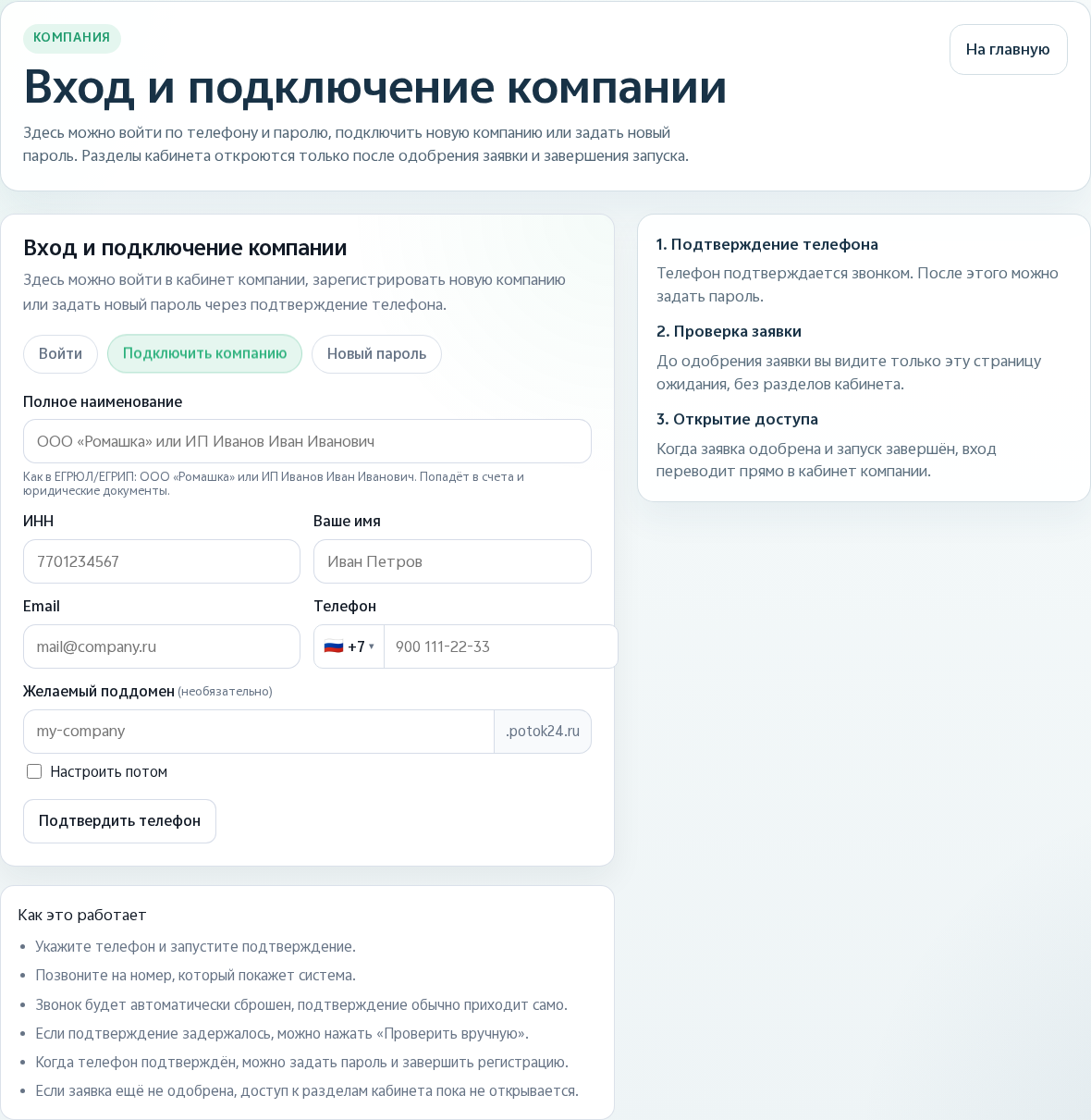
Поля формы:
- Полное наименование — как в ЕГРЮЛ/ЕГРИП:
ООО «Ромашка»илиИП Иванов Иван Иванович. Попадёт в счета и юридические документы. - ИНН — по нему определяется тип лица. Если наименование не похоже на этот тип (например, у ИНН индивидуального предпринимателя указано «ООО»), форма покажет предупреждение и кнопка сменится на «Всё верно, зарегистрировать» — подтвердить можно, но лучше сначала перепроверить.
- Ваше имя — контактное лицо компании.
- Email.
- Телефон — с него нужно будет позвонить на следующем шаге.
- Желаемый поддомен — необязательно. Адрес кабинета вида
имя.potok24.ru: от 3 до 50 символов, латинские буквы, цифры и дефисы, не начинается и не заканчивается дефисом. Если сейчас не до этого — поставьте галочку «Настроить потом», адрес можно будет запросить позже в кабинете.
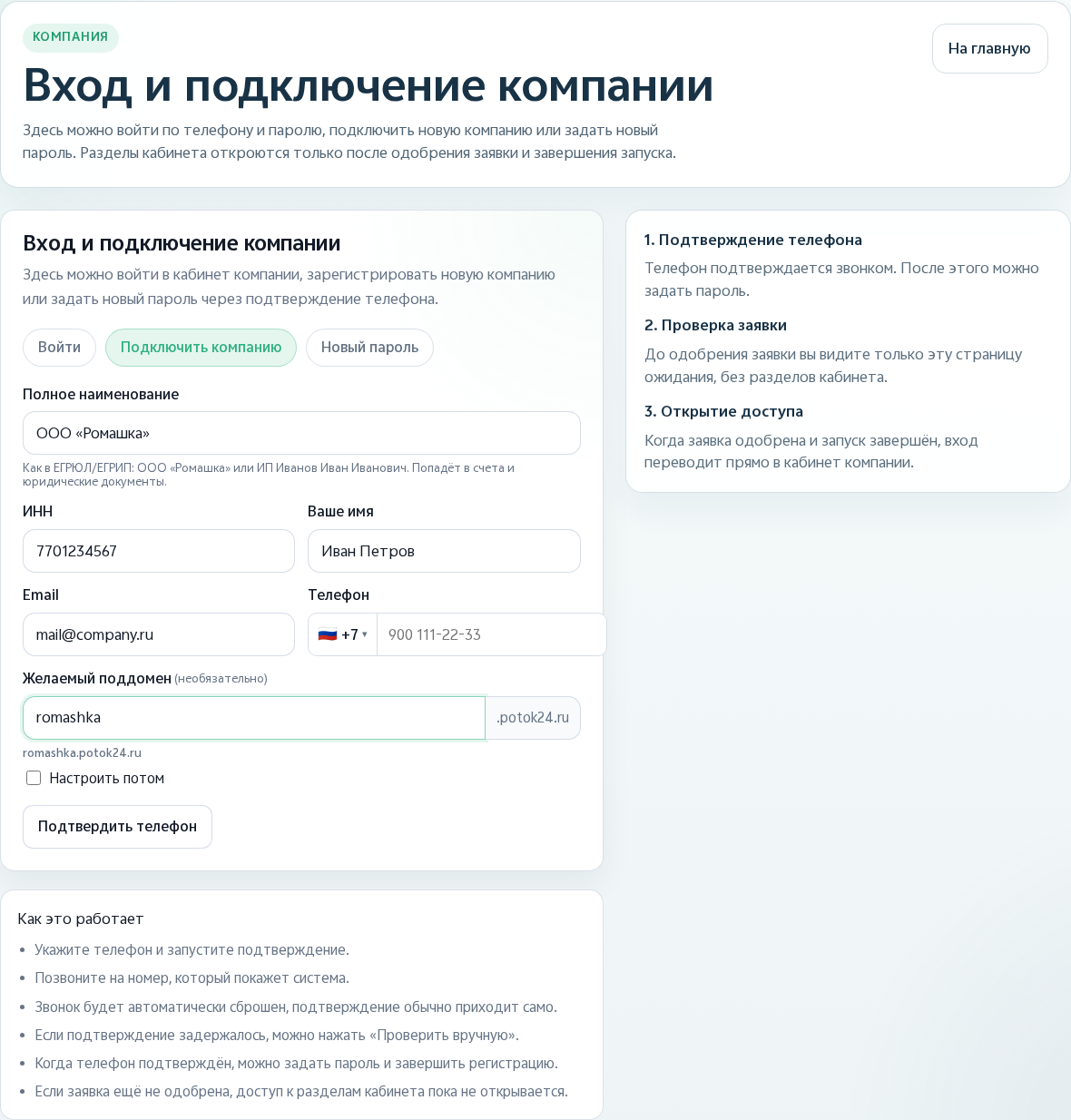
Одна компания = один ИНН: если по этому ИНН компания уже подключена, форма откажет. Занятый поддомен тоже не пройдёт.
Шаг 3. Подтвердить телефон
Нажмите «Подтвердить телефон». Платформа покажет номер и кнопку «Позвонить» — номер подставляется автоматически.
Позвоните на этот номер с того телефона, который указали в форме. Звонок бесплатный и сбросится сам, код вводить не нужно: подтверждение приходит автоматически, страница обновляет статус сама.
Если подтверждение задержалось — нажмите «Проверить вручную». Если звонок не дошёл, платформа пришлёт код в SMS на тот же номер, и тогда его нужно ввести в появившееся поле. Ошиблись в номере — «Изменить номер».
Шаг 4. Задать пароль и завершить
После подтверждения телефона в форме появляются поле «Пароль» (не короче 8 символов) и согласие на обработку персональных данных. Отметьте согласие — без него кнопка неактивна — и нажмите «Завершить регистрацию».
Дальше вы сразу оказываетесь в системе, но пока на странице ожидания:
- «Заявка принята и ждёт решения» — заявка ещё не одобрена;
- «Подключение компании ещё готовится» — заявка одобрена, платформа создаёт базу и адрес компании.
Разделы кабинета откроются автоматически, перерегистрироваться не нужно.
Шаг 5. Пройти чек-лист запуска
Когда доступ открылся, откройте раздел «Запуск» — это чек-лист, где каждый пункт ведёт на нужный экран настроек. Прогресс считается только по обязательным шагам.
Обязательные:
- Профиль компании — название, контакты и реквизиты; используются в документах и счетах.
- Оформление кабинета — логотип и оба фирменных цвета: по ним компанию узнают партнёры и клиенты.
- Подключение CRM. Для Bitrix24 это четыре шага: подключение портала (установить приложение Поток24 из Маркетплейса Bitrix24 и указать адрес портала), загрузка данных (менеджеры и поля CRM), маппинг полей (сопоставление полей платформы с полями CRM — без него данные не синхронизируются) и линии мессенджера (открытые линии Bitrix24 как каналы чата). Для amoCRM шаг один: подключить аккаунт и подтвердить доступ.
- Правила начисления — типы договоров и суммы вознаграждений. Шаг засчитывается, только когда вознаграждение действительно может начислиться: есть включённое стадийное правило с заполненными суммами либо включённое правило с ненулевой суммой. Просто созданных, но выключенных правил недостаточно.
Необязательные: Telegram-бот и мобильное приложение.
Как проверить
- Выйдите и войдите заново на potok24.ru/company/login по телефону и паролю, которые задали при регистрации.
- Если открылся кабинет с меню разделов — компания подключена и запущена. Если вместо меню видна карточка ожидания, посмотрите её заголовок: «Заявка принята и ждёт решения» означает, что решение ещё не принято, «Подключение компании ещё готовится» — что заявка уже одобрена и идёт подготовка.
- Откройте раздел «Запуск»: там видно, сколько обязательных шагов выполнено. Программу можно считать запущенной, когда пройдены все обязательные шаги.
- Если при регистрации вы указали поддомен, откройте адрес
ваш-поддомен.potok24.ru— по нему должна открыться страница входа вашей компании.
Если после подтверждения телефона форма отказала по ИНН или по поддомену — данные не приняты, регистрацию нужно завершить заново с исправленным полем.