
Подключить свой адрес кабинета
База знаний описывает не весь продукт. Статьи появляются по мере вопросов, поэтому часть возможностей здесь ещё не описана или описана короче, чем работает на самом деле. Не нашли нужного — напишите нам.
У каждой компании на платформе свой адрес вида имя-компании.potok24.ru. По
нему открываются кабинеты партнёров и клиентов, и по нему же они видят
оформление компании, а не общий сайт платформы.
Адрес компания выбирает сама, но включает его платформа: заявка проходит подтверждение. Так адреса не пересекаются и не занимаются «про запас».
Сразу о полностью собственном домене (вида partners.вашсайт.ru).
Персональный домен — отдельная возможность старшего тарифа, и в кабинете она не
настраивается: в настройках оформления запрашивается только адрес на
potok24.ru. Всё, что описано ниже, относится к адресу на potok24.ru.
Шаг 1. Открыть настройки оформления
В кабинете компании откройте Настройки → Оформление. Блок «Домен» — под настройками логотипа и цветов.
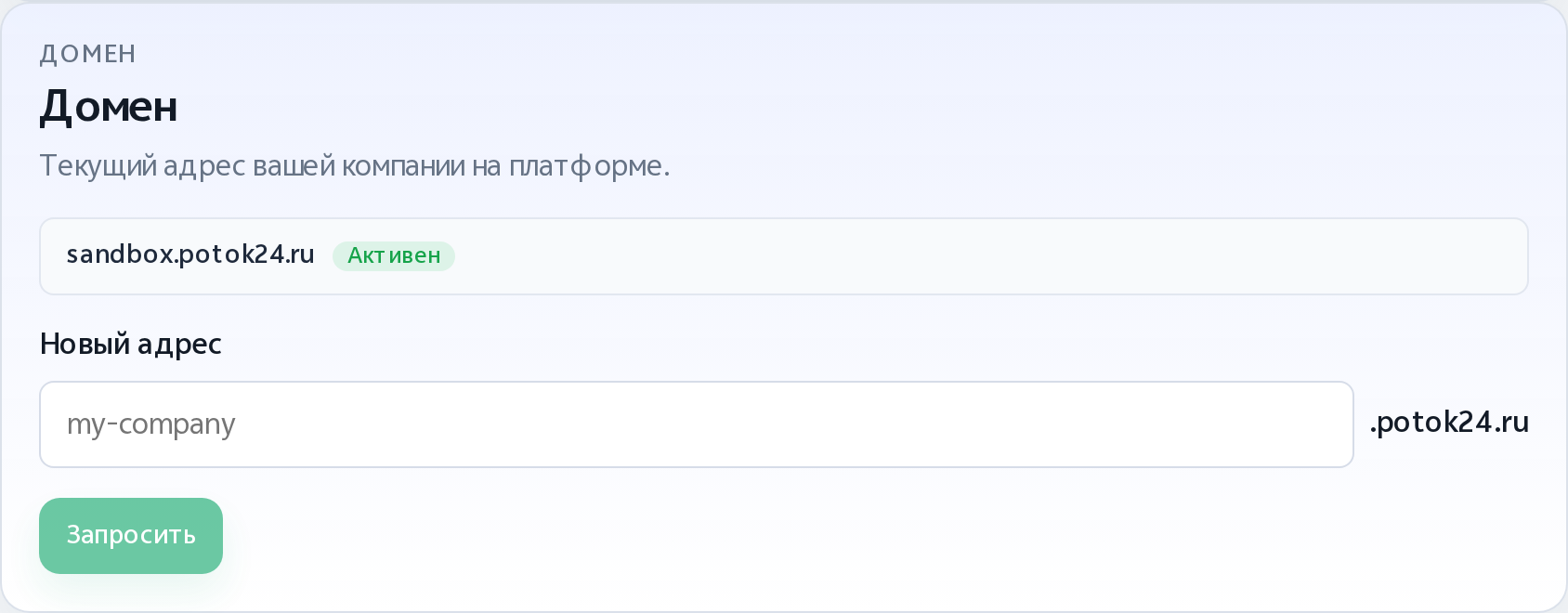
В блоке видно текущий основной адрес компании:
- адрес и отметка «Активен» — адрес работает;
- адрес и отметка «Ожидает подтверждения» — адрес назначен, но пока не включён. Так выглядит первое назначение, пока заявка не одобрена;
- «Домен ещё не назначен» — адреса нет.
Запрошенная смена адреса в этом блоке не отображается: пока заявку не одобрили, здесь по-прежнему виден прежний рабочий адрес.
Шаг 2. Запросить адрес
В поле «Новый адрес» введите желаемое имя. Справа от поля неизменяемая
часть — .potok24.ru; под полем платформа показывает, что получится целиком.
Требования к имени:
- от 3 до 50 символов;
- строчные латинские буквы, цифры и дефисы;
- не начинается и не заканчивается дефисом.
Поле не принимает недопустимые символы при вводе, а несоответствие длине или дефису на краю покажет подсказкой под полем. Пока вы печатаете, под полем показывается будущий адрес целиком.
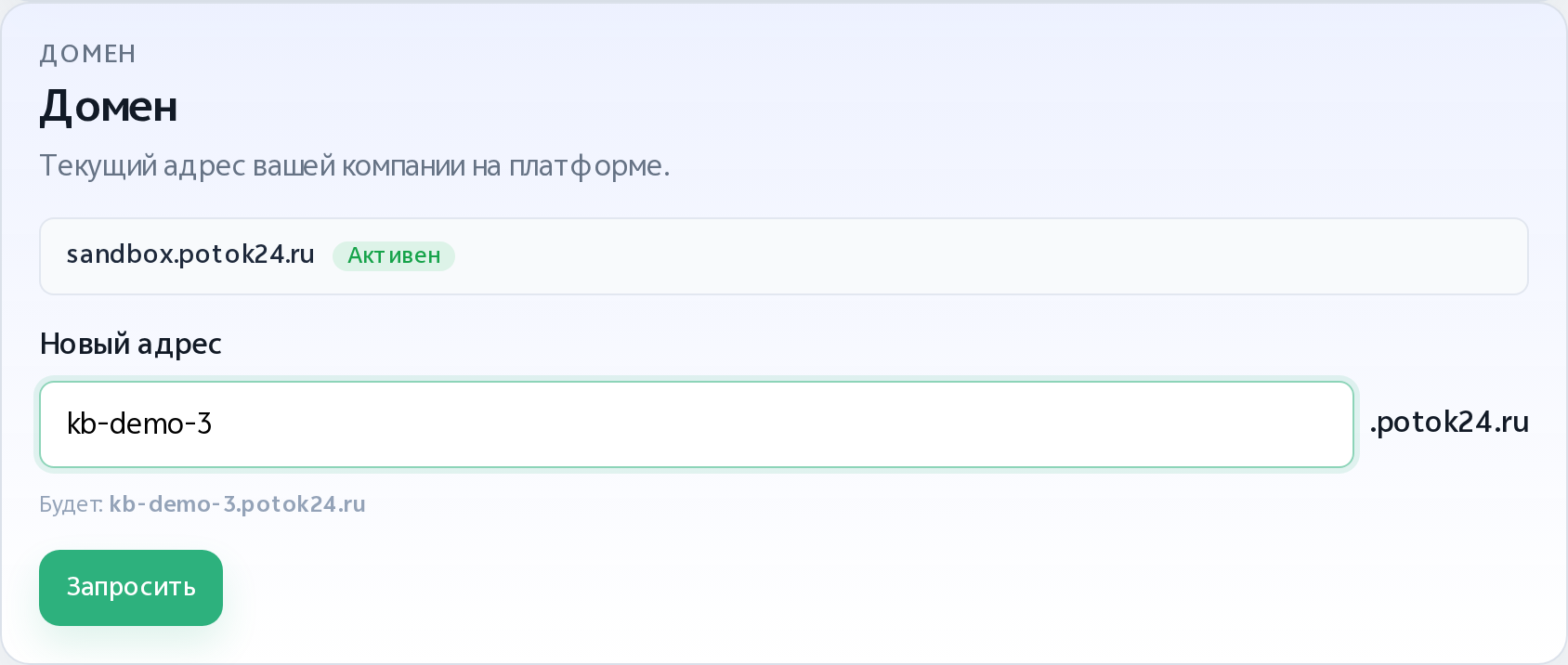
Нажмите «Запросить». Под кнопкой появится сообщение «Заявка отправлена, ожидайте подтверждения».
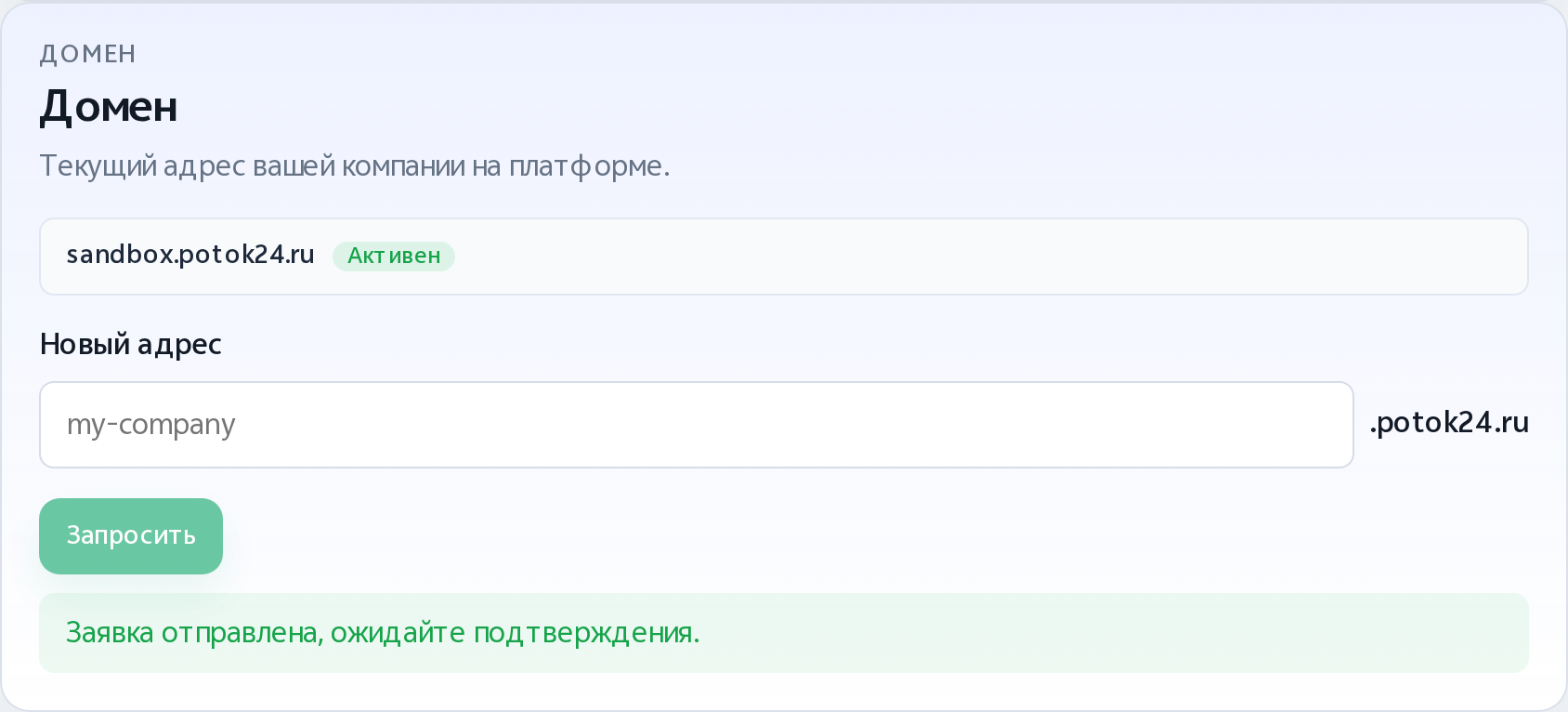
Это единственное подтверждение, которое вы увидите. Сам блок «Домен» продолжит показывать прежний адрес: заявка на смену в нём не отображается, пока её не одобрят. Отправленную заявку нельзя ни посмотреть повторно, ни отозвать из кабинета — если ошиблись в имени, обратитесь в поддержку.
Если имя уже занято другой компанией или запрошено ранее, платформа ответит «Этот поддомен уже занят» — выберите другое.
Шаг 3. Дождаться подтверждения
До подтверждения новый адрес не работает: попытка войти по нему отклоняется, а кабинеты продолжают открываться по прежнему адресу.
Что произойдёт в момент подтверждения. Новый адрес станет основным, а прежний перестанет быть основным и работать. Если старый адрес где-то роздан — в письмах, визитках, закладках партнёров, ссылках в чатах, — эти ссылки перестанут открываться. Меняйте адрес осознанно и заранее предупредите людей компании.
Как проверить
- Откройте Настройки → Оформление, блок «Домен». Рядом с адресом должна стоять отметка «Активен», а не «Ожидает подтверждения».
- Откройте в браузере
ваш-адрес.potok24.ru. Должна открыться страница компании с её логотипом и цветами. - Попробуйте войти по новому адресу в кабинет партнёра или клиента: вход должен пройти как обычно.
- Проверьте старый адрес, если он был: после подтверждения нового он больше не основной, и ссылки на него нужно обновить.
Если в блоке «Домен» по-прежнему прежний адрес, заявка ещё не рассмотрена — со стороны кабинета делать больше нечего. Повторный запрос того же имени вернёт ошибку «уже занят»: имя удерживается вашей же заявкой.
Если адрес нужен сразу при подключении компании
Желаемый адрес можно указать прямо в форме подключения компании — поле
«Желаемый поддомен». Тогда он назначается вместе с одобрением заявки, и
отдельно запрашивать его не нужно. Если поле оставить пустым, платформа выдаст
компании технический адрес вида company-<ИНН>.potok24.ru, а нужный можно
будет запросить позже по шагам выше.