
Мероприятия: регистрация по QR-коду с меткой участника
База знаний описывает не весь продукт. Статьи появляются по мере вопросов, поэтому часть возможностей здесь ещё не описана или описана короче, чем работает на самом деле. Не нашли нужного — напишите нам.
Мероприятие — страница регистрации с QR-кодом для форума, семинара, дня открытых дверей или стенда на выставке. Человек сканирует код, оставляет имя и телефон — и сразу становится партнёром или клиентом компании, смотря для кого мероприятие. В профиль ставится метка участия, которую нельзя ни снять, ни перезаписать, а в карточке мероприятия видно, что эти люди принесли потом: клиентов, договоры, оборот.
Главный вопрос, на который отвечает раздел, — окупилось ли мероприятие. Для этого метка ставится в момент регистрации, до установки приложения и до первого входа, и дальше от поведения человека не зависит.
Где это настраивается
Кабинет компании → Привлечение → Мероприятия.
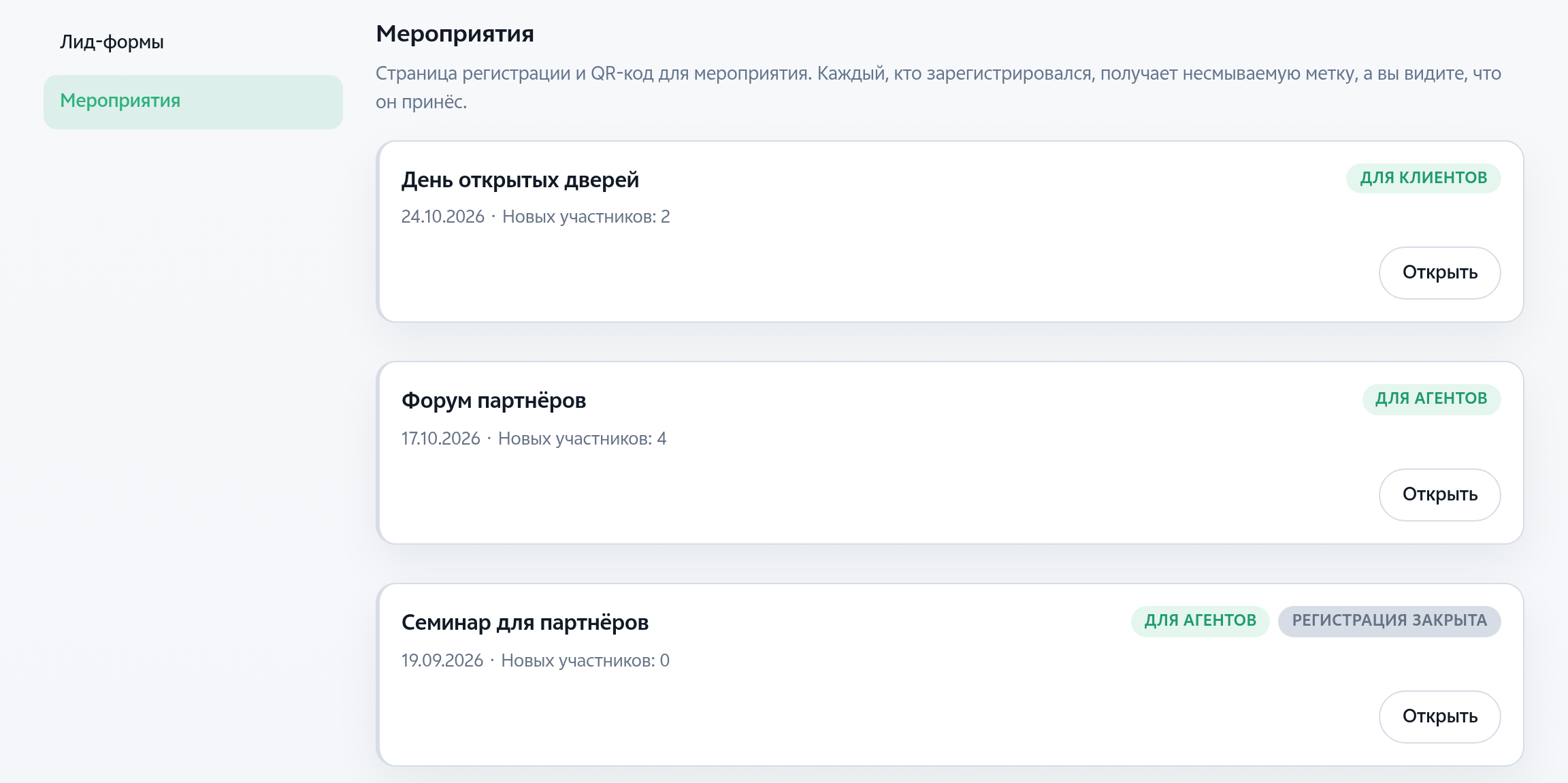
В списке у каждого мероприятия видно, для кого оно, дату и сколько новых участников оно привело — тех, кого до регистрации в базе не было. Плашка «Регистрация закрыта» означает, что страница больше не принимает регистрации (см. «Закрыть регистрацию и удалить» ниже).
Создать мероприятие
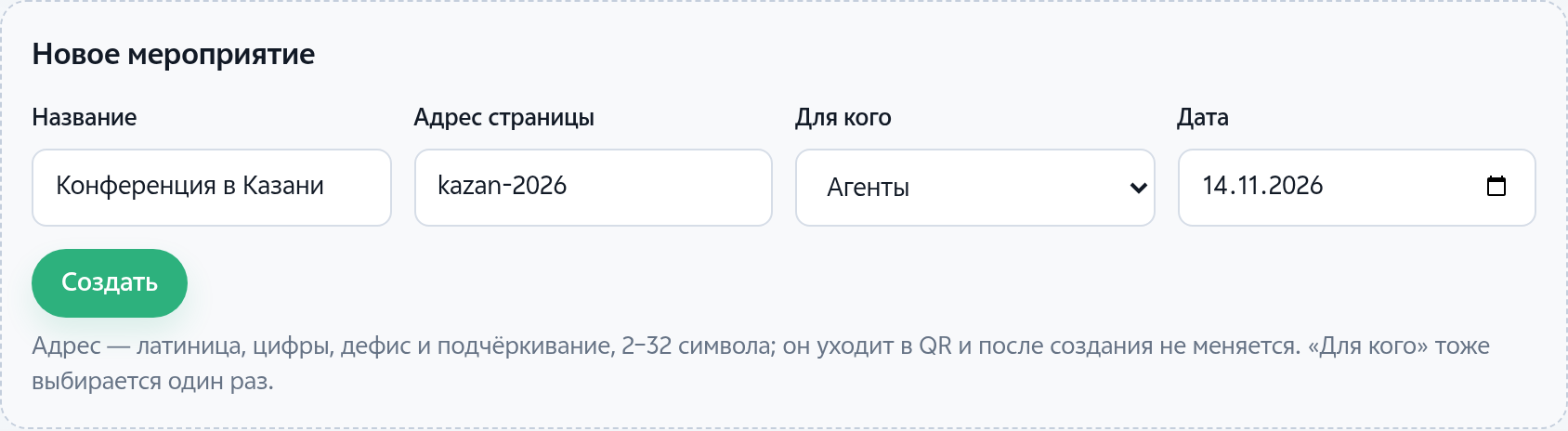
В блоке «Новое мероприятие» заполните:
- Название — видно в кабинете и в комментарии в CRM; если не задать заголовок страницы, его же увидит участник.
- Адрес страницы — то, что попадёт в ссылку и в QR-код: 2–32 символа,
латиница, цифры, дефис и подчёркивание. Например,
kazan-2026дастваш-адрес.potok24.ru/ev/kazan-2026. - Для кого — ваши представители или Клиенты. От этого зависит, кем станет зарегистрировавшийся и какие цифры покажет аналитика. Первый пункт называется так, как ваша компания назвала роль представителя в Настройки → Оформление: по умолчанию «Агенты», бывает «Партнёры» или своё слово.
- Дата — для списка и для вас. На приём регистраций она не влияет.
Адрес и «Для кого» после создания изменить нельзя. Адрес уже зашит в напечатанный QR-код — сменить его значило бы выбросить тираж. Аудитория связана с метками участников: если бы партнёрское мероприятие можно было переделать в клиентское, у уже зарегистрированных людей метка говорила бы одно, а роль — другое, и аналитика перестала бы сходиться.
Ошиблись — создайте мероприятие заново, а неудачное удалите. Адрес удалённого мероприятия остаётся занятым: второй раз с тем же адресом создать не получится.
Ссылка и QR-код
Кнопка «Открыть» на карточке разворачивает три вкладки: «Настройки», «Аналитика» и «Журнал заявок».
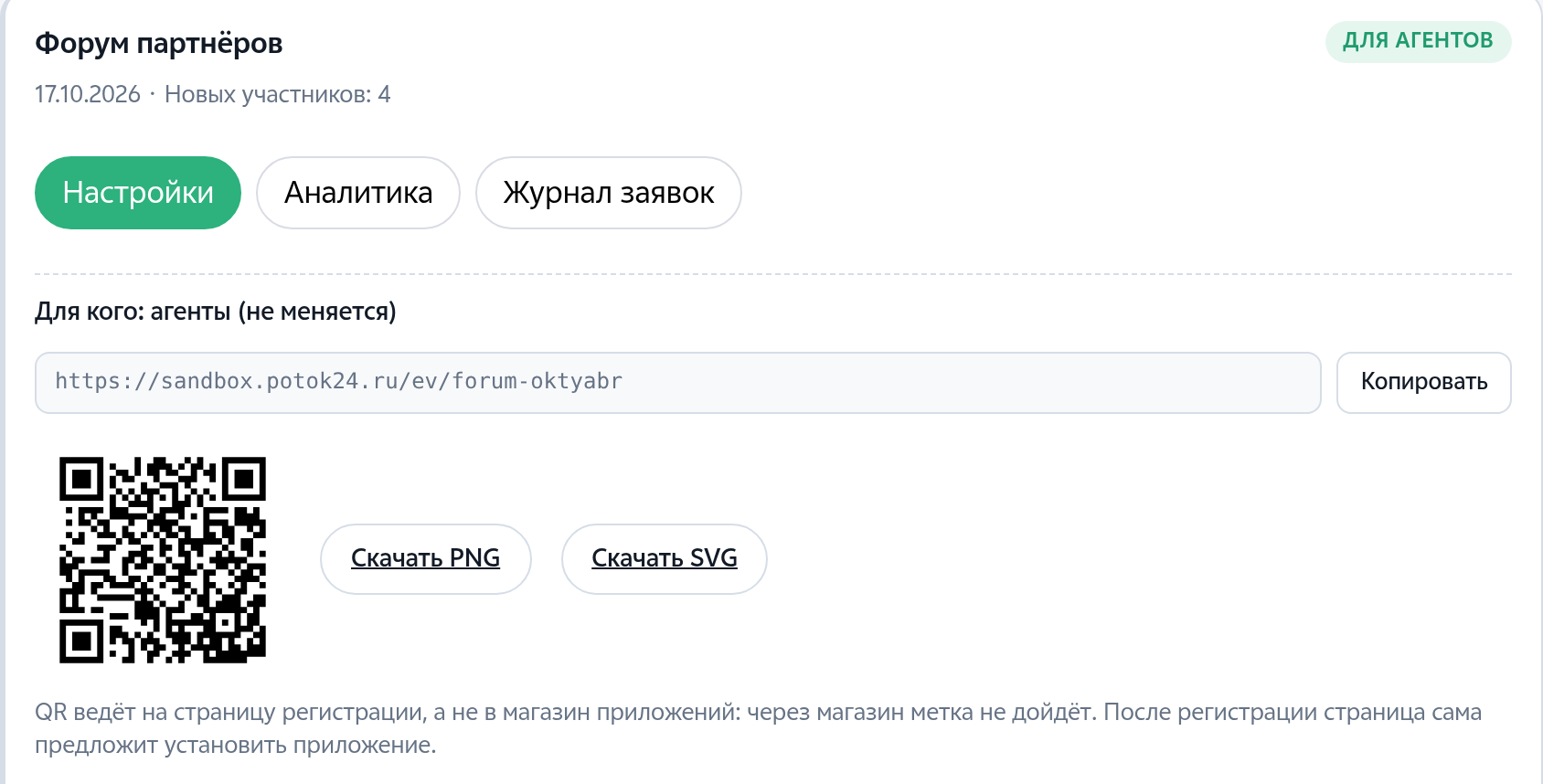
На вкладке «Настройки» сверху — ссылка на страницу регистрации с кнопкой «Копировать» и QR-код этой ссылки:
- «Скачать PNG» — картинка для печати на флаере, бейдже, роллапе;
- «Скачать SVG» — векторный файл для типографии: масштабируется до любого размера без потери чёткости.
Ссылка всегда ведёт на поддомен вашей компании — по нему страница понимает, чьё это мероприятие. Берите ссылку и QR здесь, а не собирайте адрес руками.
Почему QR ведёт на страницу, а не в магазин приложений. Магазин не передаёт приложению, откуда пришёл человек: после установки метка мероприятия потерялась бы. Поэтому порядок обратный — сначала регистрация на странице, профиль с меткой заводится сразу, а приложение человек ставит потом, когда удобно. Первый вход по тому же номеру попадает в уже готовый профиль.
Настроить поля и тексты
Ниже на той же вкладке — поля формы, тексты страницы и кнопки управления.
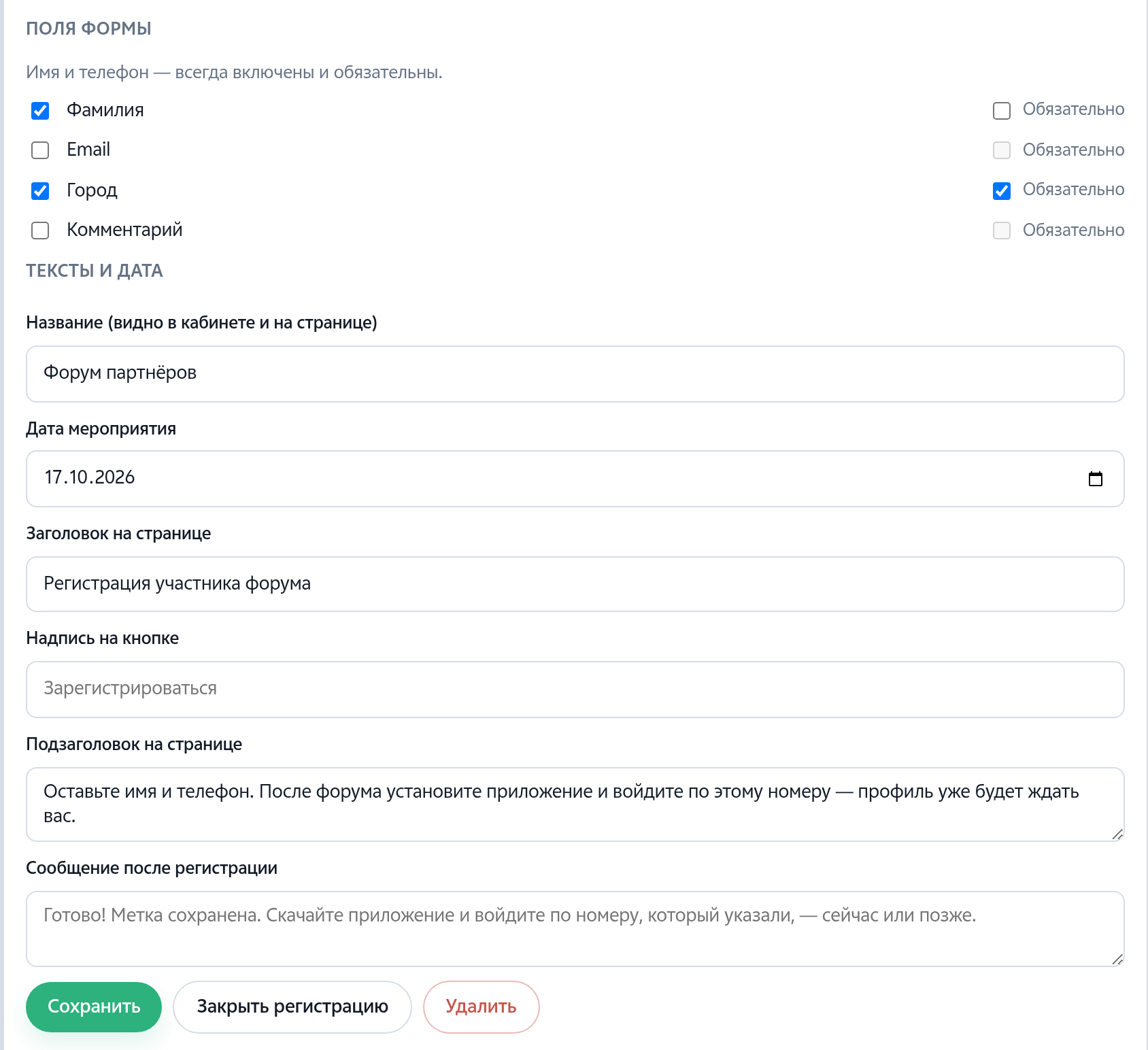
Имя и Телефон включены всегда. Остальные поля — Фамилия, Email, Город, Комментарий — включаются галочкой слева, а галочка «Обязательно» справа не даёт отправить форму без этого поля. На стенде каждое лишнее поле — очередь у QR-кода, поэтому включайте только то, без чего потом не обойтись.
Тексты страницы:
- Название — то же, что при создании; здесь его можно поправить.
- Дата мероприятия — тоже можно поправить.
- Заголовок на странице — то, что участник читает первым. Если оставить пустым, заголовком станет название — оно видно в пустом поле подсказкой.
- Надпись на кнопке — если оставить пустым, на кнопке будет «Зарегистрироваться»: этот текст виден в пустом поле серой подсказкой.
- Подзаголовок на странице — строка под заголовком; необязательный.
- Сообщение после регистрации — если оставить пустым, участник увидит «Готово! Метка сохранена. Скачайте приложение и войдите по номеру, который указали, — сейчас или позже»; этот текст тоже виден подсказкой.
Текст согласия на обработку персональных данных настраивать не нужно: на странице стоит обязательная галочка «Я соглашаюсь на обработку персональных данных в соответствии с Политикой обработки персональных данных», ссылка ведёт на политику вашей компании.
После правок нажмите «Сохранить».
Что видит участник
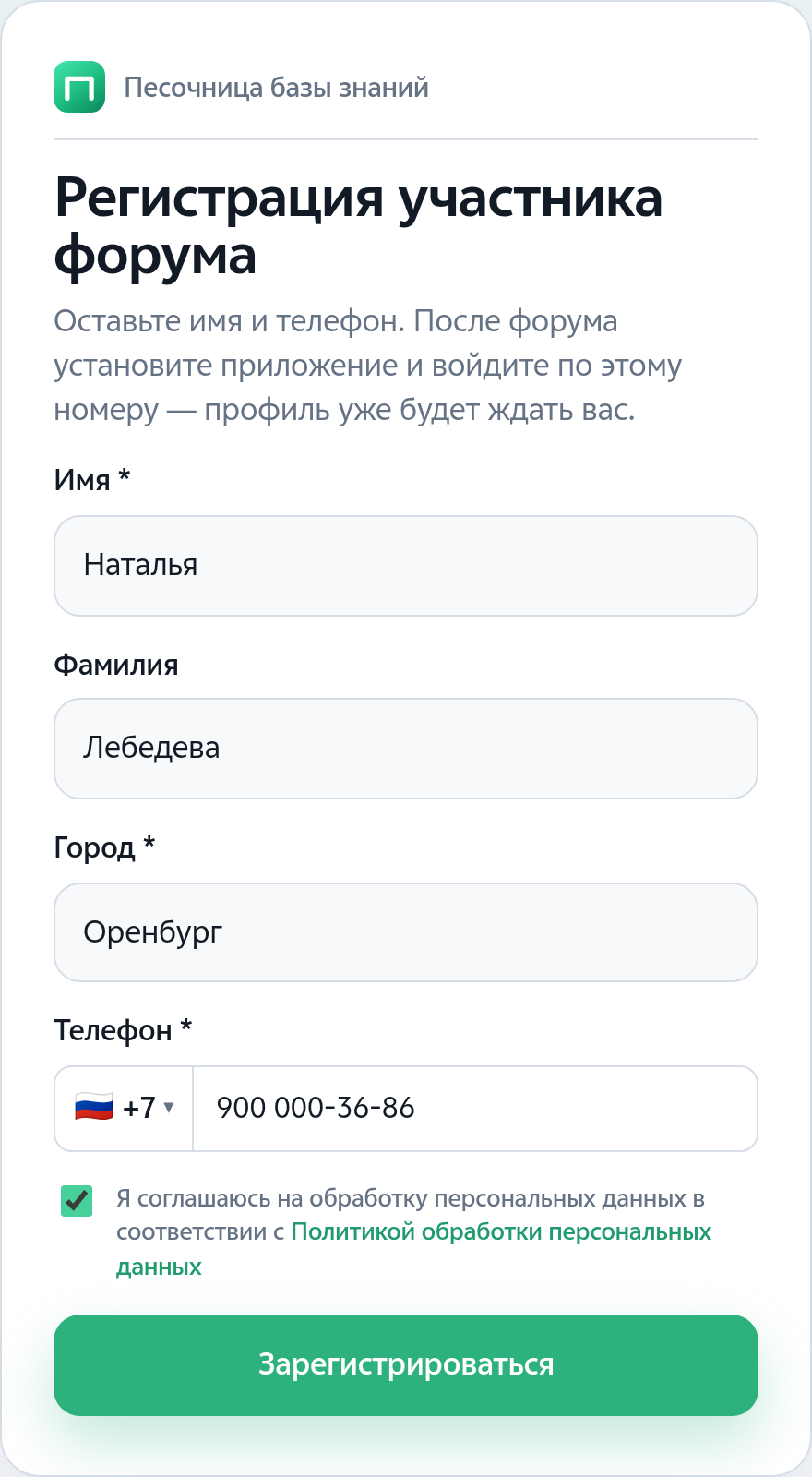
Наверху — логотип и название компании, ниже — заголовок, поля и кнопка. Никакой навигации на странице нет: она открывается с телефона у стенда, и отвлекать человека нечем. Номер проверяется на месте — несуществующие диапазоны страница не пропускает.
После отправки — экран «Готово»:
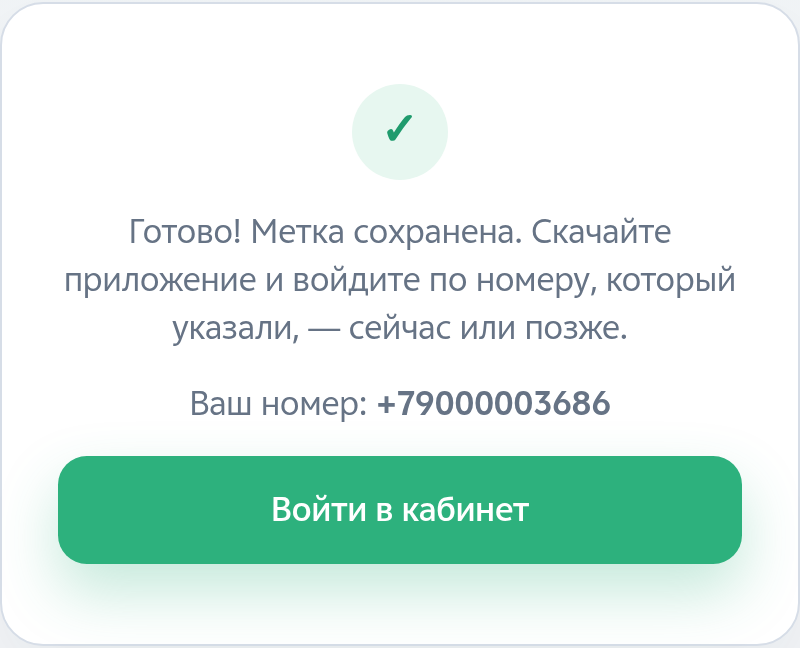
На нём ваше сообщение, номер, который указал человек (чтобы он вошёл именно с ним), и кнопки. Кнопки магазинов — Google Play, App Store, RuStore — появляются, если ссылки на приложение заданы в Настройки → Приложение. Кнопка «Войти в кабинет» есть всегда и ведёт в кабинет партнёра или клиента — по аудитории мероприятия.
Экран одинаковый для нового человека и для того, кто уже был в базе: страница не подсказывает постороннему, чей номер компании уже известен.
Совет для площадки. Если просите участников войти в приложение прямо на стенде, пусть делают это с мобильного интернета, а не с Wi-Fi площадки. Вход звонком ограничен по числу попыток с одного адреса, а Wi-Fi площадки — один адрес на всех. На саму регистрацию это не влияет: её ограничения рассчитаны на зал, сидящий за одним Wi-Fi.
Что происходит после регистрации
Новый номер. Платформа заводит партнёра или клиента — по аудитории мероприятия — с источником регистрации «Мероприятие». Номер не подтверждён: подтверждением станет звонок при первом входе. Пригласившего у такого человека нет — в ссылке мероприятия нет токена партнёра, это регистрация напрямую в компанию.
Исключение: если номер уже есть в вашем Bitrix24 и в записи заполнено поле «агент», этот агент и станет пригласившим. Человека, закреплённого за партнёром в CRM, мероприятие у партнёра не отбирает.
Номер уже есть в базе. Ставится только метка участия, источник регистрации не меняется. Если у человека нет роли аудитории мероприятия, но он партнёр или клиент — роль добавляется: клиент, зарегистрировавшийся на партнёрском форуме, становится ещё и партнёром. Сотруднику компании без этих ролей ставится только метка.
Метка участия. Запоминается момент первой регистрации на этом мероприятии. Повторная регистрация ничего не меняет, а удалить или перезаписать метку нельзя.
CRM. Если подключён Bitrix24, новый партнёр попадает в CRM контактом и сделкой в воронке партнёров, новый клиент — лидом. В поле, сопоставленное в Настройки → Подключение к CRM как «Комментарий агента», пишется «Мероприятие: <название>», а если участник заполнил комментарий — и он через точку с запятой. Поле не сопоставлено — комментария не будет, всё остальное создаётся как обычно. Тем, кто уже был в базе, комментарий не ставится.
В приложении Bitrix24 на вкладке Партнёрка → Лиды источник таких людей подписан «Мероприятие».
Аналитика
Вкладка «Аналитика» карточки мероприятия.
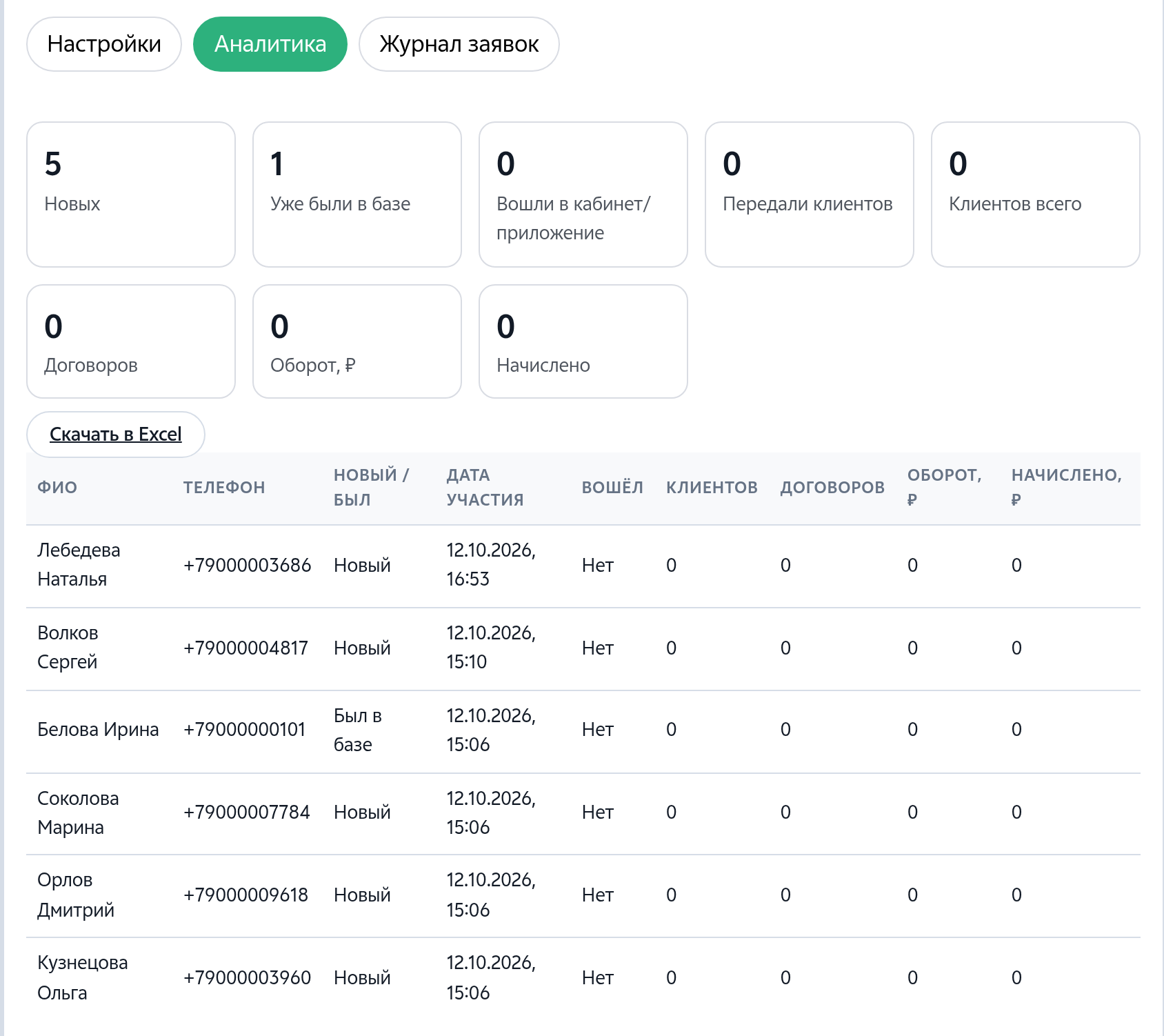
Каждый показатель считается с момента регистрации на мероприятии. Для новых людей это вся их история, для тех, кто уже был в базе, — только то, что случилось после: прежние клиенты и договоры мероприятию не засчитываются.
Общие плитки:
- Новых и Уже были в базе — сколько участников зарегистрировалось впервые и сколько пришло уже знакомыми.
- Вошли в кабинет/приложение — сколько хотя бы раз вошли. Вход из приложения и из браузера платформа не различает.
Партнёрское мероприятие — считаем то, что участники привели:
- Передали клиентов — сколько участников привели хотя бы одного клиента; Клиентов всего — сколько клиентов привели все вместе.
- Договоров — договоры этих клиентов.
- Оборот, ₽ — оплаченные счета по этим договорам.
- Начислено — вознаграждения участников, кроме отменённых.
Клиентское мероприятие — считаем самих участников:
- Заключили договор — сколько участников заключили хотя бы один договор.
- Договоров и Оборот, ₽ — их договоры и оплаченные счета по ним.
Договором считается сделка в CRM, оборотом — только оплаченные счета: выставленный, но не оплаченный счёт в оборот не входит. Клиенты, которых привели клиенты участника, не учитываются.
Ниже плиток — таблица участников с теми же цифрами по каждому. Кнопка «Скачать в Excel» выгружает всех участников; суммы в файле — числами, их можно складывать и фильтровать.
Журнал заявок
Вкладка «Журнал заявок» — каждая отправка формы, последние 100, только для чтения. Нужен для одного вопроса: «я зарегистрировался, а меня нет».
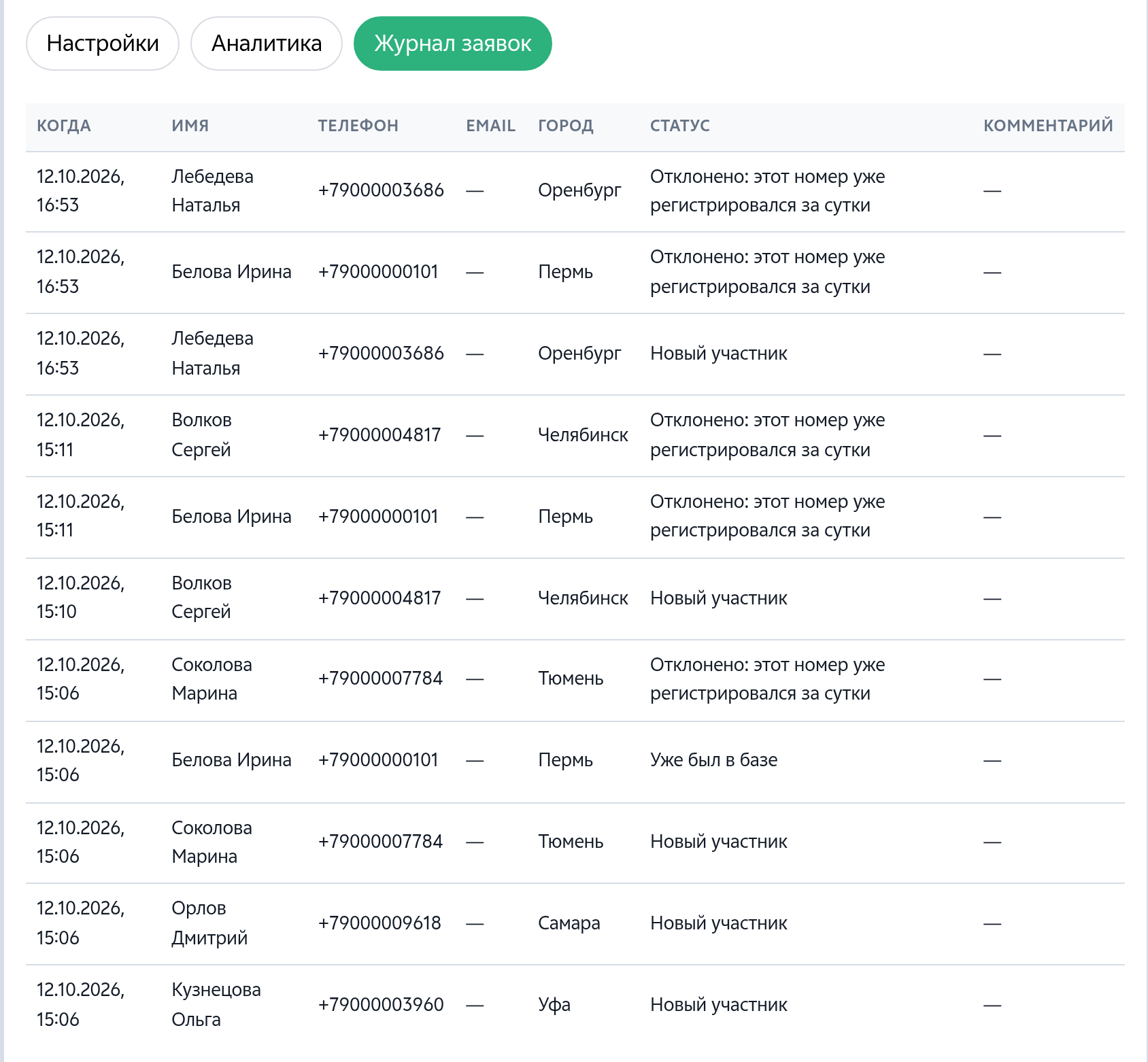
Статусы:
- Новый участник — заведён новый партнёр или клиент.
- Уже был в базе — номер был известен, поставлена метка участия.
- Отклонено — с причиной: «похоже на бота», «запрос в обход формы», «заполнено слишком быстро», «неверный номер телефона», «этот номер уже регистрировался за сутки», «не заполнено обязательное поле», «ошибка регистрации — смотреть лог сервера».
Отклонённая заявка выглядит для отправителя как успешная: боту незачем знать, какое правило сработало. Поэтому жалобу «зарегистрировался, а меня нет» разбирают здесь. Частый безобидный случай — человек отправил форму второй раз, и повтор отсеян правилом «одна регистрация на номер в сутки».
«Ошибка регистрации» — единственная причина, которая означает поломку на нашей стороне, а не отсев. Если такие строки повторяются, напишите в поддержку.
Защита от ботов
Страница открыта всем, у кого есть QR-код, поэтому под ней работают те же фильтры, что у лид-форм:
- скрытое поле-ловушка, которое заполняют только боты;
- подписанная сессия страницы: живёт 30 минут и не принимает отправку быстрее чем через 3 секунды после открытия;
- проверка номера телефона на существование;
- одна регистрация на номер в сутки на одном мероприятии — это же гасит двойное нажатие.
Закрыть регистрацию и удалить
Кнопки — внизу вкладки «Настройки» (см. шаг 4).
«Закрыть регистрацию» — страница перестаёт принимать регистрации и показывает вот это:
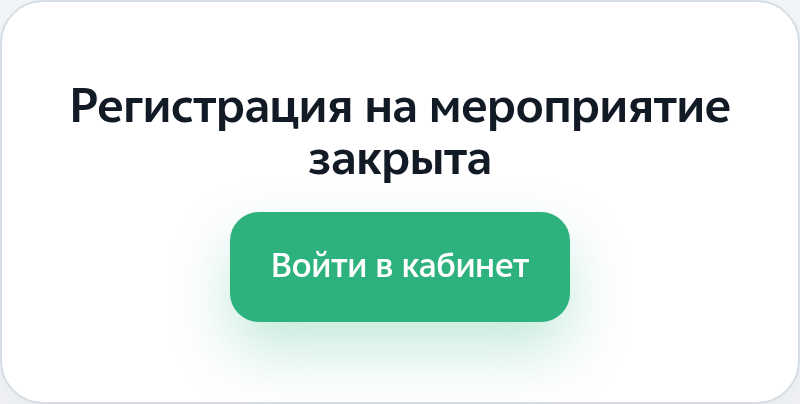
Карточка в кабинете получает плашку «Регистрация закрыта», аналитика и журнал остаются на месте. Кнопка меняется на «Открыть регистрацию» — вернуть приём можно в один клик.
Само по себе мероприятие после даты не закрывается: флаеры и QR на роллапе живут дольше одного дня, и человек, отсканировавший код через неделю, тоже участник. Закрывайте регистрацию, только если поздние участники вам не нужны.
«Удалить» — кабинет спросит подтверждение. Адрес после этого отдаёт «Мероприятие не найдено», и напечатанный QR перестаёт работать. Метки участников в базе сохраняются, но увидеть их будет негде: карточка вместе с аналитикой и журналом из кабинета пропадает. Нужны цифры — сначала скачайте Excel. Чтобы просто прекратить приём, удалять не нужно — закройте регистрацию.
Мероприятие или лид-форма
Обе дают короткую форму «имя и телефон», но отвечают на разные задачи.
- Лид-форма — ссылка, которую партнёр раздаёт своим клиентам. Клиент закрепляется за ним и уходит в CRM лидом с полями партнёра, а вознаграждение начисляется по вашим правилам, как за любого приведённого клиента.
- Мероприятие — QR-код, который раздаёт компания. Человек регистрируется напрямую, без партнёра, а компания получает метку и аналитику: сколько людей пришло и что они принесли.
Если на мероприятии работают партнёры и каждый хочет получить своих клиентов — пусть дают свою лид-форму. Если нужен общий счёт «сколько нам дал форум» — мероприятие.
Как проверить
- Откройте Привлечение → Мероприятия, разверните мероприятие и отсканируйте QR-код телефоном — должна открыться страница регистрации, а не «Мероприятие не найдено».
- Зарегистрируйтесь с номера, которого нет в базе компании. Если нажали слишком быстро, кнопка на пару секунд задумается — страница сама выдерживает паузу антибот-проверки.
- Вернитесь в кабинет, обновите страницу и откройте «Журнал заявок»: там должна быть ваша строка со статусом «Новый участник».
- На вкладке «Аналитика» вы должны быть в таблице с отметкой «Новый».
- Если подключён Bitrix24, проверьте CRM: появился контакт со сделкой (партнёрское мероприятие) или лид (клиентское), а в поле «Комментарий агента» — «Мероприятие: <название>».
- Отправьте форму ещё раз с того же номера — в журнале появится строка «Отклонено: этот номер уже регистрировался за сутки», а в аналитике ничего не изменится. Так и задумано.
Если QR открывает «Мероприятие не найдено» — проверьте, что мероприятие не
удалено и ссылка взята с карточки в кабинете: на корневом домене
potok24.ru/ev/… страниц мероприятий нет.