
Запустить мониторинг КАД
База знаний описывает не весь продукт. Статьи появляются по мере вопросов, поэтому часть возможностей здесь ещё не описана или описана короче, чем работает на самом деле. Не нашли нужного — напишите нам.
Между покупкой модуля и первым делом на контроле стоит один шаг, который делает администратор компании: выбрать, какие сделки наблюдать, и оплатить счёт запуска. Пока этот шаг не сделан, модуль ничего не опрашивает и денег не берёт.
Что понадобится: раздел КАД в меню приложения (появляется после подключения модуля) и заведённое в CRM поле сделки, куда ваши сотрудники записывают номер арбитражного дела.
1. Подключить модуль
Модуль подключается в разделе Маркетплейс кабинета компании: вы оставляете заявку, менеджер подключает модуль. После этого в меню приложения появляется группа «Суды» с разделом КАД — см. Дополнительные модули приложения.
Раздел откроется тем сотрудникам, кому открыт доступ к КАД в «Администрировании» приложения. Отдельных прав внутри модуля нет: у кого есть раздел, тот видит дела и может менять настройки. Остальные сотрудники раздел не открывают, но получают от модуля уведомления и задачи и видят «КАД» во вкладке «Поток24» карточки сделки и контакта — только для чтения.
2. Указать область отбора и поле с номером дела
Откройте раздел КАД → вкладка «Настройки».
- Какие сделки ставить на наблюдение. Выберите воронку, при необходимости перечислите стадии. Пустой список стадий означает «вся воронка». Воронок можно добавить несколько кнопкой «Добавить воронку».
- Поле сделки с номером дела. Начните вводить название или код поля — список подскажет подходящие. Если поле не находится, проверьте, что оно заведено в карточке сделки на портале.
- Поле сделки с судом. Нужно поиску по ФИО: по одному имени картотека возвращает однофамильцев со всей страны, и без суда их не отличить. Подойдёт и текстовое поле, и привязка к компании-суду. Если поиск по ФИО вам не нужен, поле можно не указывать.
- Когда проверять картотеку. Час опроса по московскому времени: каждое дело проверяется не чаще одного раза в рабочий день.
- Поиск дела по имени должника. Переключатель «Искать дела автоматически», выключен по умолчанию. То же самое переключает и вкладка «Запуск» — см. шаг 3.
- Заседания по требованиям кредиторов. Оставьте включёнными, если хотите видеть их в календаре; выключите, если они забивают календарь — присутствие на них обычно не требуется.
Нажмите «Сохранить».
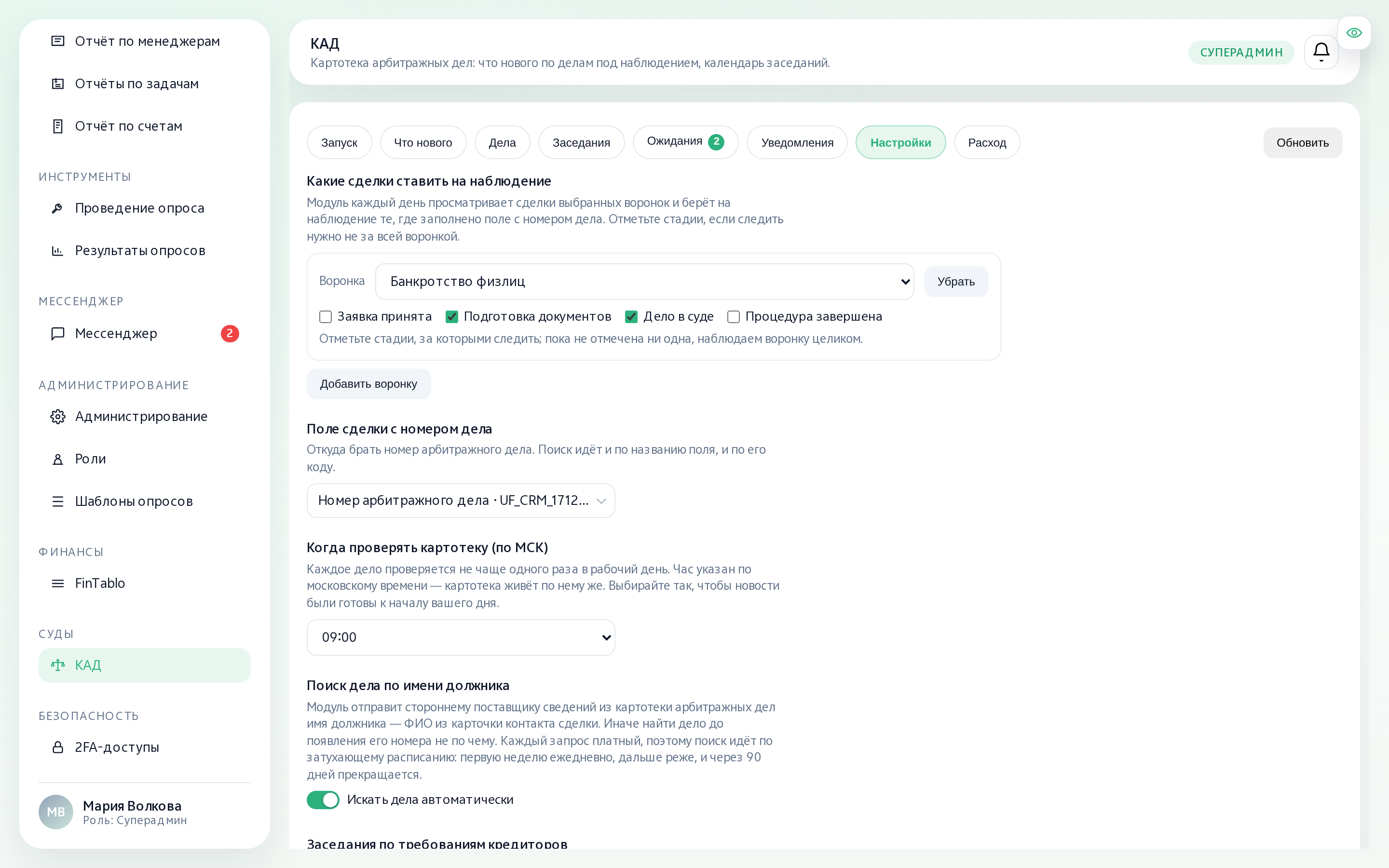
От этих настроек зависит, сколько дел компания держит на наблюдении — и сколько за них платит. Чем шире область отбора, тем больше дел встанет на контроль.
3. Посмотреть расчёт на вкладке «Запуск»
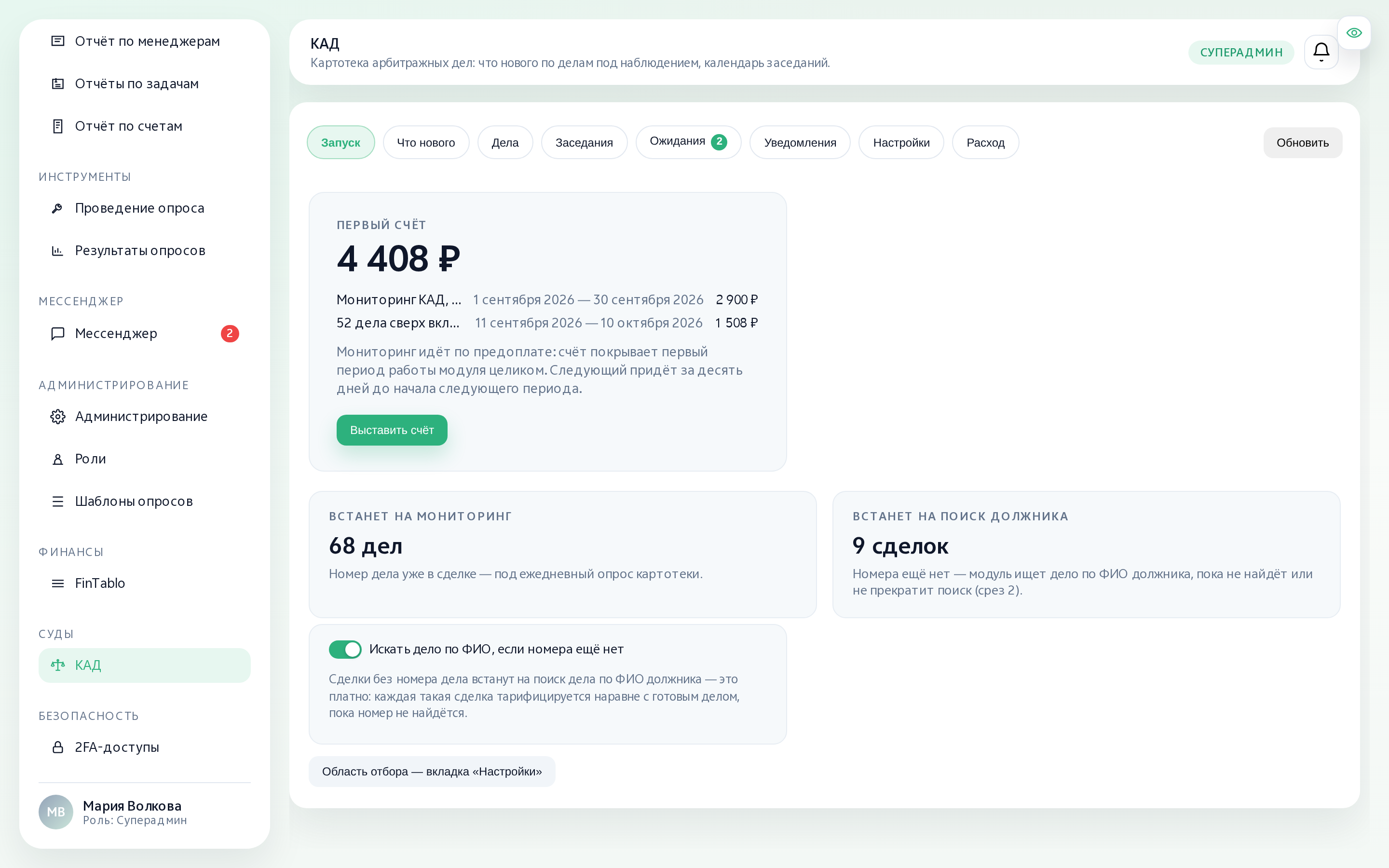
Вкладка «Запуск» обходит выбранные воронки и показывает точное число дел:
- Встанет на мониторинг — сделки, где номер дела уже заполнен;
- Встанет на поиск должника — сделки без номера, если включён поиск по ФИО.
Здесь же переключатель «Искать дело по ФИО, если номера ещё нет». Он выключен по умолчанию. Включите его, если хотите, чтобы модуль искал дела по сделкам без номера: пока номер не найдётся, такая сделка стоит 29 ₽ за дело-месяц — как готовое дело в обычном режиме. Переключить его можно прямо на этом экране — сумма пересчитается.
Прежде чем выставлять счёт, загляните на вкладку «Проверка данных». Она покажет сделки, по которым модуль работать не сможет: номер записан не так, как в картотеке, к сделке не привязан контакт, не заполнен суд. Вкладка бесплатная и работает до запуска.
Подсчёт бесплатный: он идёт только по вашему порталу, к картотеке модуль на этом шаге не обращается.
4. Выставить и оплатить счёт
Кнопка «Выставить счёт» фиксирует посчитанное число дел и выпускает счёт. В нём одна или две строки со своими периодами: право пользования модулем и — если дел больше включённых двадцати пяти — предоплата за дела сверх включённых. В режиме «свой Casebook» строк до трёх. Модуль работает по предоплате: счёт покрывает первый период целиком.
Если вы начали настраивать режим «свой Casebook» до того, как выставили счёт, первый счёт считается по его ставкам. На экране это строка «N дел по ставке Casebook» без включённых дел и отдельная строка «N ожиданий поиска номера», если включён поиск.
Оплата обычная, как у остальных счетов компании. Юрлицу и ИП экран покажет кнопку «Скачать счёт (PDF)» — по нему платят поручением из своего банка. Физлицу — «Оплатить: раздел «Оплата» в кабинете». Пока счёт не оплачен, дела на наблюдение не встают и ни одного платного запроса к картотеке не уходит.
После зачисления денег модуль запускается сам — обычно в течение часа. Повторно платить не нужно, даже если экран ещё показывает счёт как выставленный.
Разбор того, из чего складывается сумма и что будет в следующих счетах, — Стоимость модуля КАД и вкладка «Расход».
5. Включить уведомления
Сразу после запуска модуль собирает дела и ведёт ленту, но никому не пишет: рассылка уведомлений выключена по умолчанию. Включите её и назначьте адресатов на вкладке «Уведомления» — как это устроено, разобрано в статье Уведомления и адресаты в модуле КАД.
Важно знать заранее: момент включения фиксируется, и события, случившиеся до него, в рассылку не попадут. Это сделано намеренно — иначе первое же включение вывалило бы в чаты всю накопленную историю.
Как проверить, что получилось
- Откройте вкладку «Дела» — в списке должны появиться дела ваших сделок с пометкой «Под наблюдением». Если дел нет, а сделки с номерами есть, проверьте область отбора и код поля с номером дела на вкладке «Настройки».
- Откройте вкладку «Что нового». Сразу после запуска лента пуста — новых событий ещё не было; ниже, под разделителем «до подключения к мониторингу», видны записи, которые уже были в картотеке. Это и есть признак, что модуль прочитал настоящие данные, а не завис.
- Загляните в карточку любого дела: строка «Картотека по делу прочитана …» показывает, когда его проверяли в последний раз. Новое дело опрашивается сразу, в том же проходе, в котором встало на контроль; дальше — в назначенный вами час.
- Если включали поиск по ФИО — на вкладке «Ожидания» появятся сделки без номера дела и, по мере находок, кандидаты на подтверждение.
- Вкладка «Расход» должна показать «Дел на контроле сейчас» — то же число, что вы видели при запуске.
Если что-то не сходится
- Дел меньше, чем ожидали. Модуль берёт только сделки из выбранных воронок и стадий и только с заполненным полем номера. Сделки без номера попадают на контроль лишь при включённом поиске по ФИО. Вкладка «Проверка данных» покажет сделки, у которых номер виден в названии, а поле пустое.
- Дело есть в сделке, но не нашлось в картотеке. «№», пробелы и невидимые символы модуль убирает из номера сам, а остальное уходит в картотеку как записано. Латинская «A», длинное тире или хвост обособленного спора мешают найти дело. Такие номера собраны на вкладке «Проверка данных»: кнопка «Исправить» запишет в сделку верный номер.
- Сделку перевели из области отбора и вернули обратно. Если дело сняла с наблюдения сама синхронизация (сделка ушла из выбранных воронки/стадии или из неё пропал номер) — оно вернётся на ежедневный опрос само, как только сделка снова окажется в области отбора: заводить заново не нужно. Если же дело сняли вручную кнопкой «Снять с наблюдения» на карточке дела — оно останется снятым, даже когда сделка вернётся: решение человека модуль сам не отменяет, вернуть можно только кнопкой «Вернуть на наблюдение» там же, на карточке дела.