
Лид-формы: заявка от клиента по ссылке партнёра
База знаний описывает не весь продукт. Статьи появляются по мере вопросов, поэтому часть возможностей здесь ещё не описана или описана короче, чем работает на самом деле. Не нашли нужного — напишите нам.
Лид-форма — короткая страница «имя и телефон» по ссылке партнёра. Человек заполняет два поля и отправляет заявку: он не входит в кабинет, не задаёт пароль и не подтверждает номер звонком. Заявка сразу становится клиентом в платформе и лидом в CRM, привязанным к тому партнёру, чья ссылка была открыта. Форма может регистрировать и агентов — тогда партнёр с её помощью растит свою сеть (см. «Кого регистрирует форма» ниже).
Это самый короткий путь «клиент → CRM» из всех, что есть на платформе. Обычная реферальная ссылка ведёт в кабинет, где человеку нужно зарегистрироваться и подтвердить телефон, — часть людей на этом отваливается. Лид-форма меняет размен: заявок больше, но номер в них не подтверждён, и перезванивать по ним придётся вам.
Форма есть у каждой компании с самого начала: она называется «Заявка» и
живёт по адресу /lf/zayavka. Настраивать её необязательно — работает
сразу.
Лид-форму легко спутать с мероприятием — соседней вкладкой того же раздела, тоже с формой «имя и телефон». Разница в том, чья это ссылка. Лид-форму раздаёт партнёр, и клиент закрепляется за ним. Мероприятие — QR-код компании для форума или стенда: человек регистрируется напрямую, получает несмываемую метку участия, а компания видит, что принесло мероприятие.
Где это настраивается
Кабинет компании → Привлечение → Лид-формы.
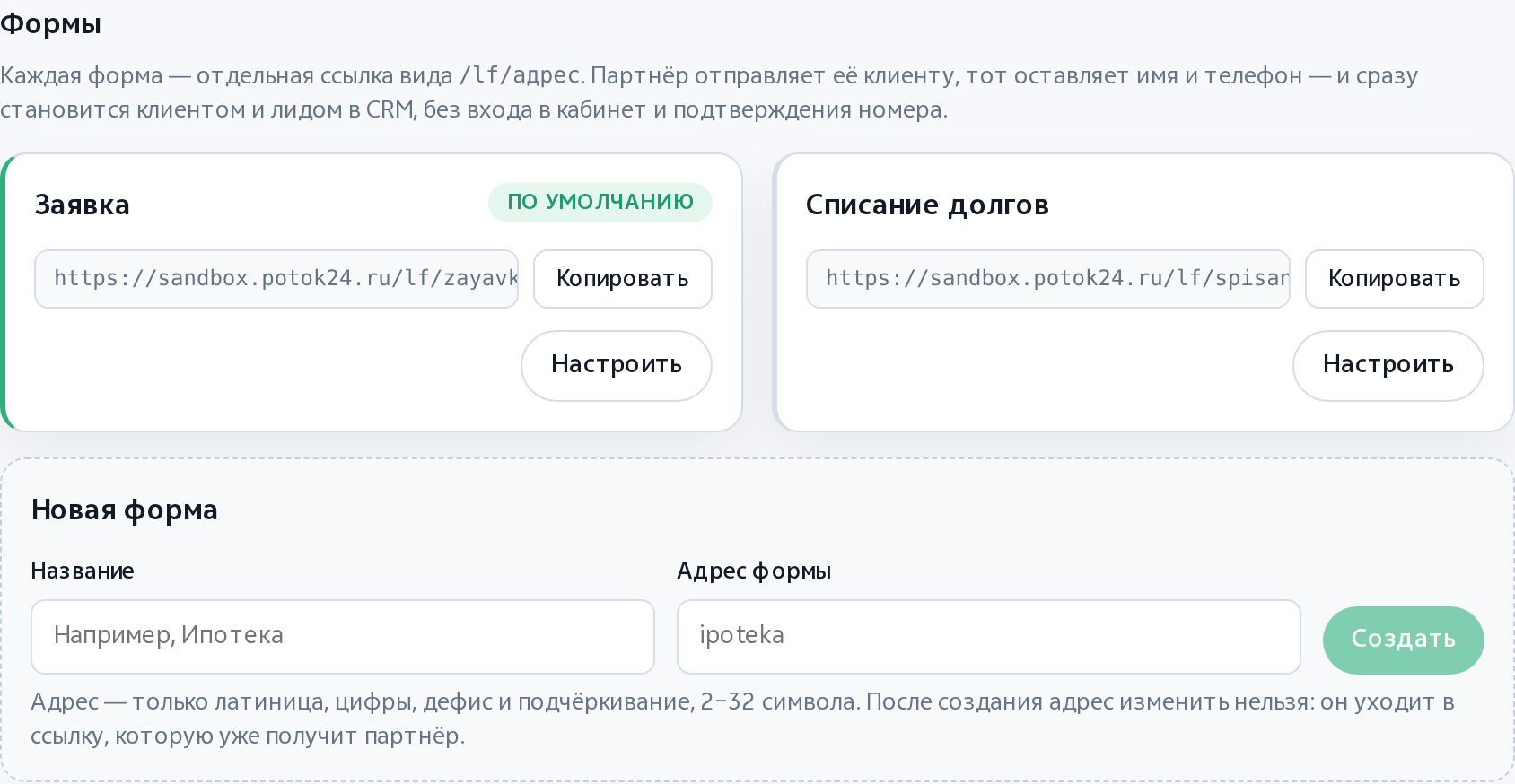
Экран состоит из двух блоков: «Формы» — сами формы и их ссылки, и «Последние заявки» — журнал для диагностики.
На карточке каждой формы видна её публичная ссылка и кнопка «Копировать».
Ссылка всегда ведёт на поддомен вашей компании — ваш-адрес.potok24.ru/lf/…,
даже если кабинет вы открыли на potok24.ru. Форма определяет компанию строго
по адресу, поэтому ссылку берите отсюда, а не собирайте руками из адресной
строки браузера.
Создать ещё одну форму
Одной формы хватает большинству компаний. Несколько нужны, когда заявки надо различать по потоку: отдельная форма под банкротство, отдельная — под защиту от коллекторов, отдельная — под рекламную кампанию. Тогда в журнале заявок и в CRM сразу видно, откуда пришёл человек.
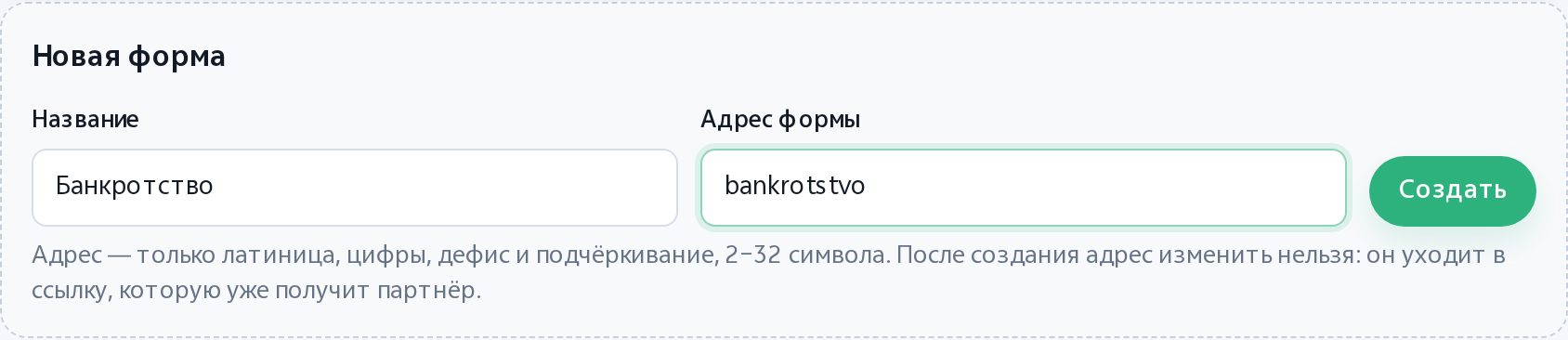
В блоке «Новая форма» заполните:
- Название — видно только в кабинете и в журнале заявок, клиенту оно не показывается. Например, «Банкротство».
- Адрес формы — то, что попадёт в ссылку: 2–32 символа, латиница, цифры,
дефис и подчёркивание. Например,
bankrotstvoдаст ссылкуваш-адрес.potok24.ru/lf/bankrotstvo. - Кого регистрирует — Клиентов или ваших представителей, см. следующий раздел.
Проверьте адрес до нажатия «Создать»: изменить его потом нельзя. Форма появляется у всех партнёров сразу после создания, и ссылку они берут у себя когда угодно — в переписке с клиентом, в описании профиля, в QR-коде. Сменить адрес значило бы сломать все такие ссылки разом, поэтому платформа этого не позволяет.
Ошиблись в адресе — создайте форму заново с правильным, а неудачную удалите (см. «Снять с публикации и удалить» ниже).
Кириллица в адресе не принимается: в ссылке она превращается в нечитаемый
%D0%B8%D0%BF… и ломается при пересылке в мессенджере.
Кого регистрирует форма
Аудитория задаётся при создании формы и определяет, кем станет человек, отправивший заявку:
- Клиентов — клиент партнёра, лид в CRM. Так работает форма «Заявка», которая заводится вместе с компанией, и все формы, созданные до появления этой настройки.
- Агентов (пункт называется так, как ваша компания назвала роль представителя в Настройки → Оформление; по умолчанию — «Агентов») — агент в сети партнёра, чья ссылка была открыта: в CRM он попадает контактом и сделкой в воронке агентов, а в кабинете партнёра — в его команду. Войти в свой кабинет новый агент сможет звонком на тот же номер и задать пароль при первом входе.
Аудиторию после создания изменить нельзя — как и адрес. У формы, сменившей аудиторию, люди, уже зарегистрированные по ней, остались бы с прежней ролью, а статистика ссылок смешала бы клиентов с агентами. Нужна форма для другой аудитории — создайте новую.
В редакторе формы аудитория показана строкой «Кого регистрирует» над текстами, без возможности правки.
Настроить поля
Кнопка «Настроить» на карточке формы раскрывает редактор.
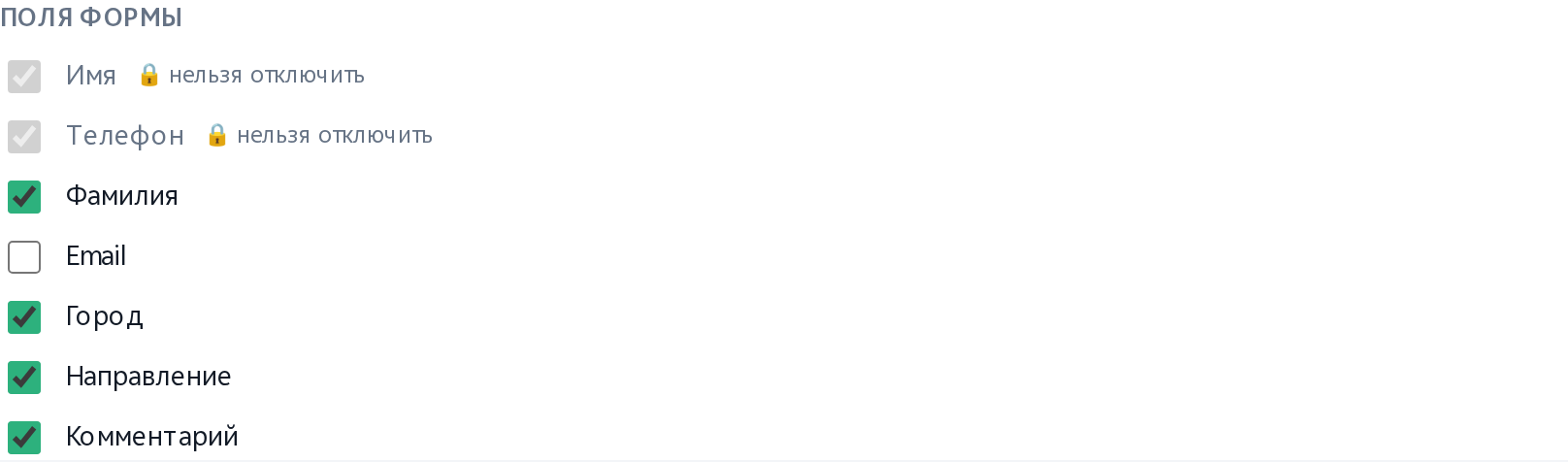
Имя и Телефон включены всегда и отключить их нельзя: без них заявка не создаёт ни клиента, ни лида. Остальные поля — Фамилия, Email, Город, Направление, Комментарий — включаются галочкой.
Правило простое: каждое лишнее поле снижает долю заполнивших. Включайте только то, без чего действительно нельзя перезвонить.
Направление — это выпадающий список, а не текстовое поле. Пока вы не добавили ни одного варианта, на форме его не будет, даже если галочка стоит: выбирать человеку не из чего. Карточка формы в этом случае показывает предупреждение.
Настроить тексты и направления
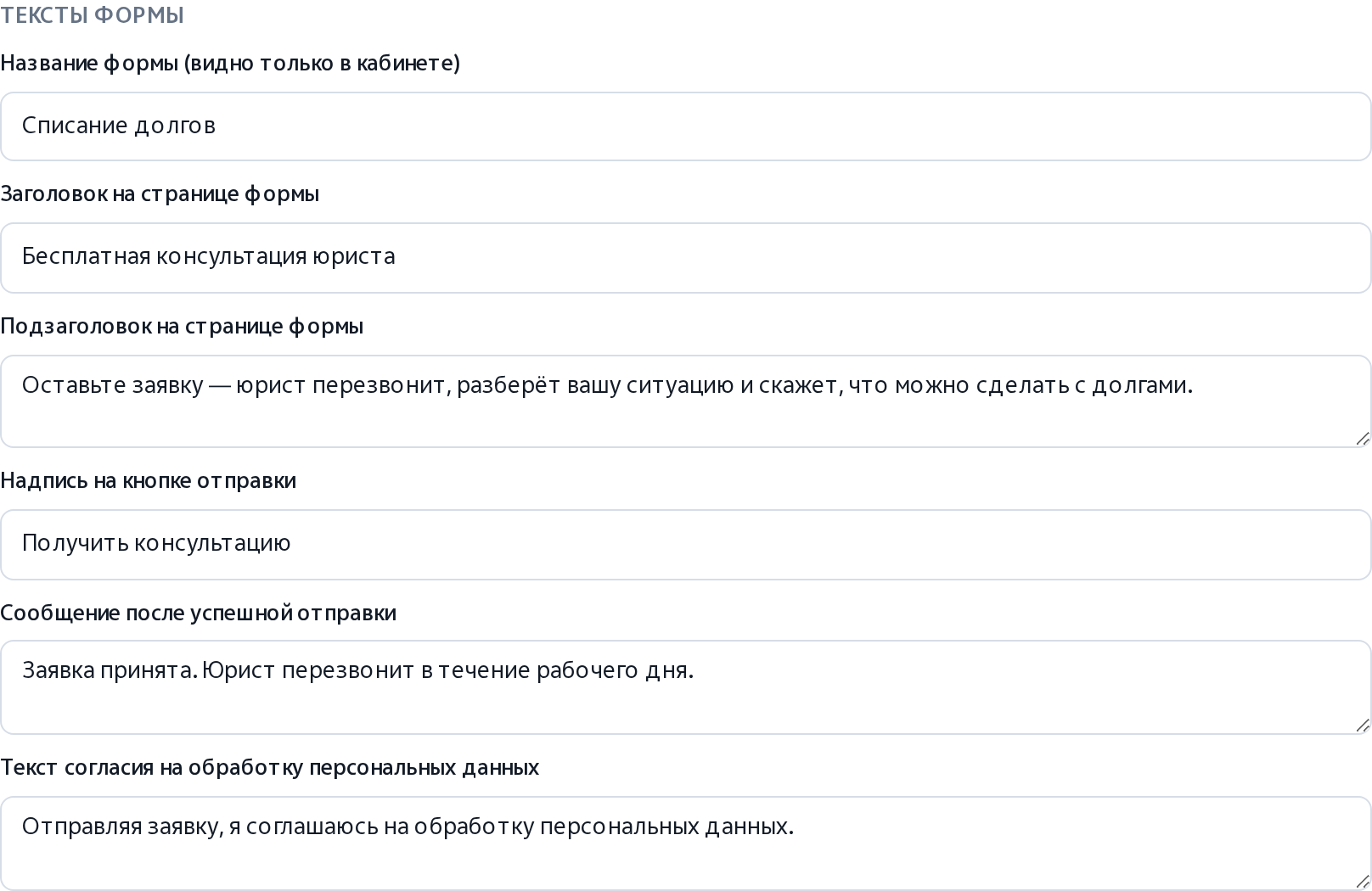
Тексты формы:
- Название формы — служебное, видно только в кабинете.
- Заголовок на странице формы — то, что клиент читает первым. По умолчанию «Оставьте заявку».
- Подзаголовок — строка под заголовком; необязательный.
- Надпись на кнопке отправки — по умолчанию «Отправить».
- Сообщение после успешной отправки — что клиент увидит вместо формы.
Текст согласия на обработку персональных данных настраивать не нужно: на форме стоит обязательная галочка «Я соглашаюсь на обработку персональных данных в соответствии с Политикой обработки персональных данных», ссылка ведёт на политику вашей компании. Без галочки кнопка отправки неактивна.
Ниже — варианты направления: вводите вариант и нажимаете «Добавить» (или Enter). Порядок вариантов на форме тот же, что здесь.
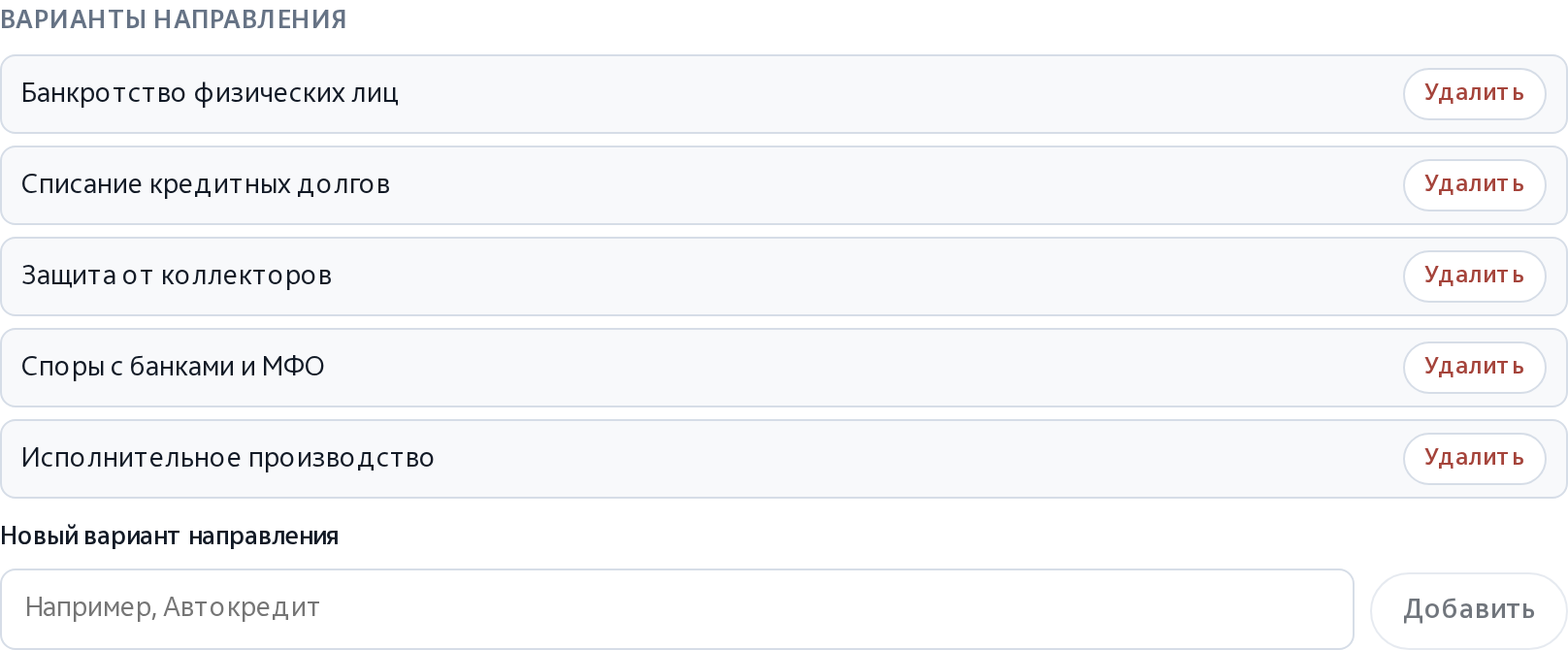
Выбранное направление и комментарий клиента уходят в CRM в комментарий к заявке — отдельными полями они не заводятся.
После правок нажмите «Сохранить».
Снять с публикации и удалить
На карточке каждой формы есть две кнопки — они делают разное, и путать их не стоит.
«Снять с публикации» убирает форму с витрины партнёров: она исчезает из блока «Ссылки на формы» в их кабинете и из меню Telegram-бота. При этом ссылка продолжает работать — форма открывается и принимает заявки, и уже разосланные партнёрами ссылки не ломаются.
Снятая форма никуда из кабинета компании не девается: карточка становится приглушённой, получает плашку «Не опубликована» и объяснение, а кнопка меняется на «Опубликовать» — вернуть форму партнёрам можно в один клик.
Это то, что нужно для формы под собственную рекламу компании: заявки идут, а партнёрам она не мозолит глаза.
«Удалить» — про другое: адрес формы после этого отдаёт «Форма не найдена» навсегда. Кабинет спросит подтверждение, потому что действие необратимо и любая уже разосланная ссылка перестанет открываться. Журнал принятых заявок при этом сохраняется — разбирать старые обращения по удалённой форме по-прежнему можно. Адрес остаётся занятым: завести новую форму с тем же адресом не получится.
Форму «По умолчанию» удалить нельзя — кнопка неактивна. Её ссылку партнёры получают от бота, и её существование гарантирует платформа при создании компании. Если она мешает — снимите её с публикации.
Где партнёр берёт ссылку
Партнёру ничего настраивать не нужно — ссылка уже ждёт его в двух местах.
В кабинете партнёра: раздел «Моя команда» → карточка «Пригласить по ссылке» → «Расширенный режим» → блок «Ссылки на формы».
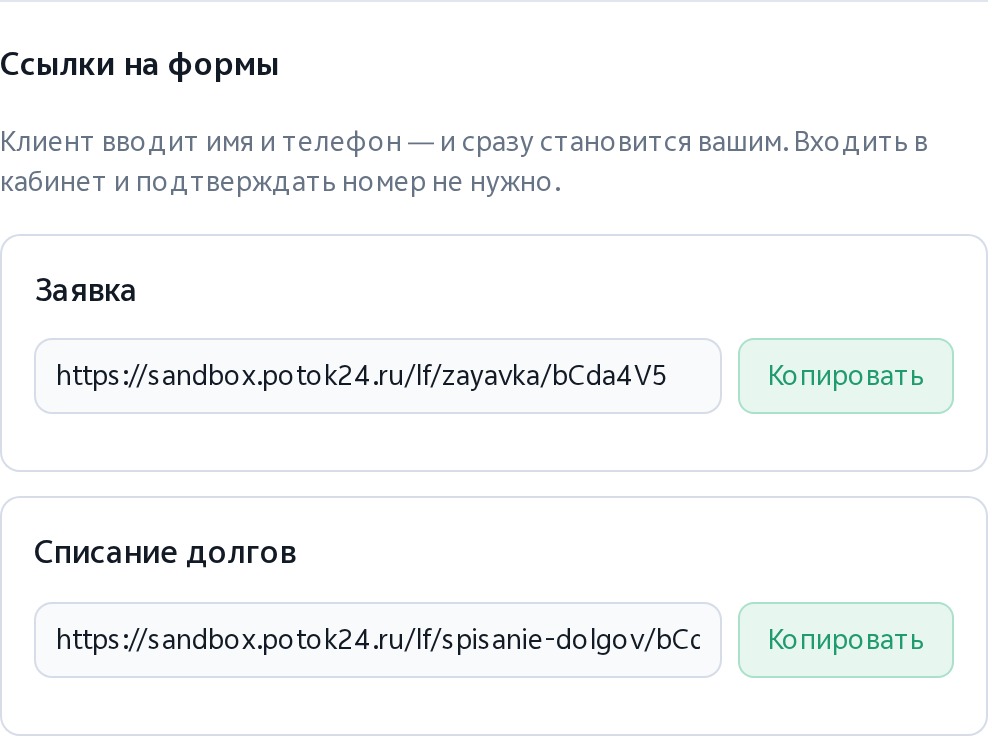
Здесь перечислены опубликованные формы компании — снятых с публикации в этом списке нет. У каждой своя ссылка с реферальным токеном партнёра внутри: она отличается от той, что видит компания, и именно она привязывает клиента к этому партнёру. Кнопка «Копировать» — рядом, а над ссылкой подписано, кого форма регистрирует: «для клиентов» или «для агентов». Одну ссылку партнёр даёт клиентам, другую — тем, кого зовёт в свою сеть.
Ссылка на форму под источник. Там же, в расширенном режиме, партнёр может завести отдельную ссылку на форму для каждого источника трафика — Avito, НН.ру, свой канал. Канал ссылки — «Форма», дальше название источника и сама форма; кого форма регистрирует, подсказано под списком, выбирать это партнёру не нужно.
У каждой такой ссылки — свои счётчики: переходы, регистрации и «С договором» (у агентских форм — «Прошли обучение»). Кнопка «Показать в команде» открывает список команды, отфильтрованный по этой ссылке, а в самом списке появляется колонка «Источник» — видно, кто по какой ссылке пришёл.
Если компания сняла форму с публикации, уже заведённая ссылка продолжает работать и помечается «форма снята с публикации». Если форму удалили — ссылка помечается «форма удалена — ссылка не работает».
В Telegram-боте: в личном кабинете партнёра есть блок «Форма для клиента» со ссылкой. Бот показывает только одну форму — помеченную «По умолчанию». Это та самая форма «Заявка», которая заводится вместе с компанией; переставить пометку на другую форму из кабинета нельзя. Так что если партнёру нужна не она — ссылку он берёт в веб-кабинете.
Ссылка ведёт на страницу формы напрямую, поэтому её можно отправить в любом мессенджере, положить в описание профиля или напечатать в QR-коде.
Что видит клиент
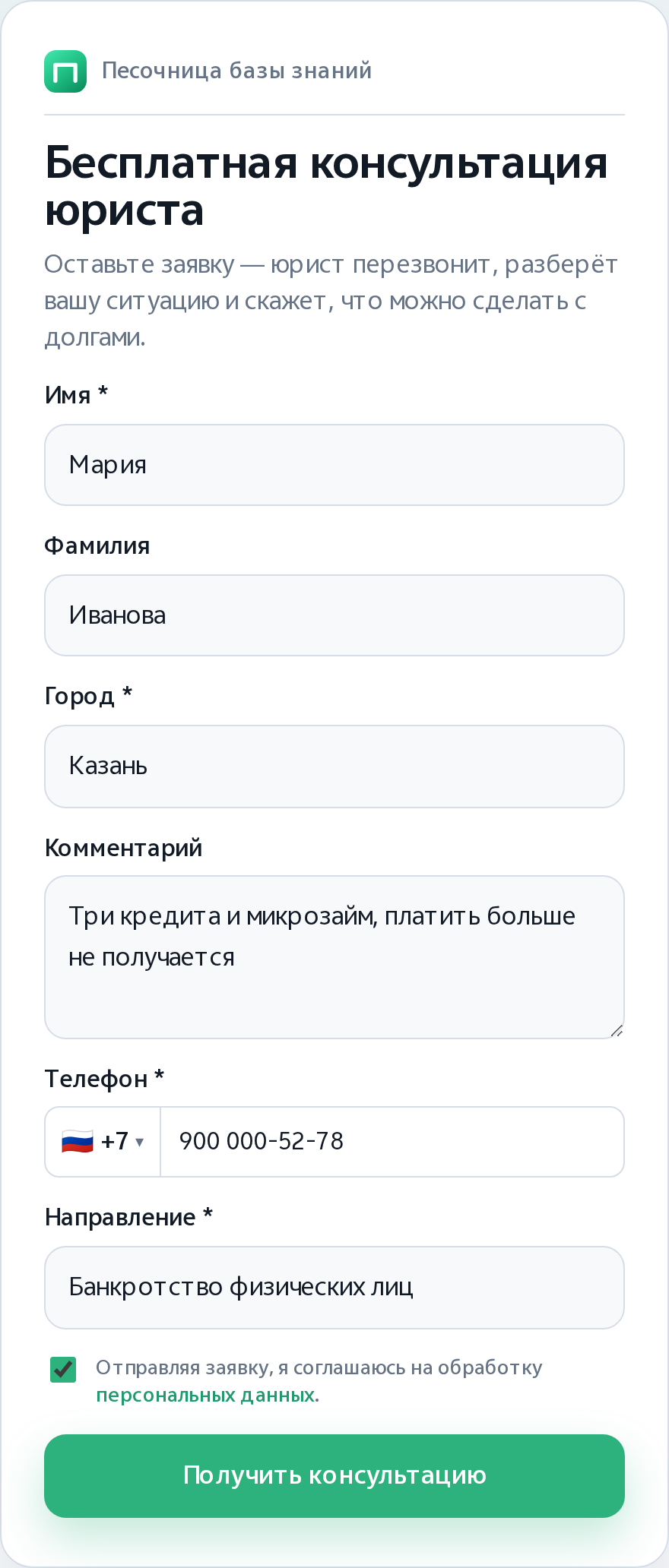
Наверху карточки — логотип и название вашей компании: ссылку присылают в мессенджере, и клиент должен понять, от кого форма, до того как вводить телефон. Если логотип не загружен, остаётся одно название. Ниже — заголовок, поля и кнопка; никакой навигации и других разделов на странице нет.
Клиент вводит имя и телефон, ставит галочку согласия и нажимает кнопку отправки. Номер проверяется на месте: несуществующие диапазоны форма не пропускает.
Порядок полей на странице фиксирован и не зависит от того, в каком порядке вы их включали: имя, фамилия, email, город, комментарий, телефон, направление.
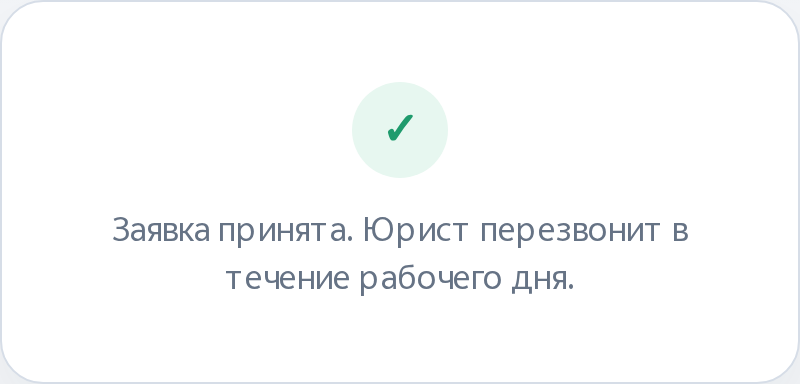
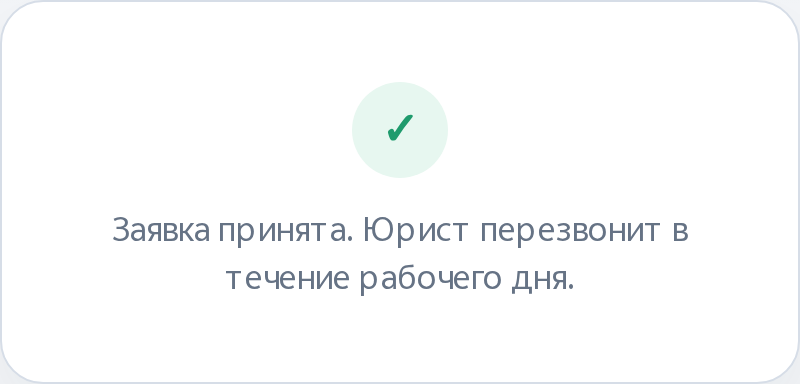
После отправки форма сменяется сообщением об успехе — тем, что вы задали в настройках.
Если номер уже есть в базе компании, человек увидит «Вы уже зарегистрированы. Войдите в кабинет» и кнопку входа — в кабинет клиента или агента, смотря для кого форма. Ничего нового при этом не создаётся, и к новому партнёру такой человек не перепривязывается.
Что происходит после отправки
- В платформе заводится клиент или агент — по аудитории формы. Он неактивен до первого входа — это нормально: входить ему и не требовалось.
- В CRM создаётся лид с реферальными полями партнёра, чья ссылка была открыта (у агентской формы — контакт и сделка в воронке агентов). Направление и комментарий попадают в комментарий к заявке.
- Партнёру приходит уведомление «К вам пришёл новый клиент» или «Новый агент в вашей сети» — в чат «Уведомления» его кабинета и пушем, а если у него привязан Telegram-бот — ещё и в Telegram.
- Переход по ссылке засчитывается в статистику ссылок партнёра — там же, где считаются переходы по обычным реферальным ссылкам. Если ссылка заведена под источник, переход и регистрация попадают в её счётчики.
Одна оговорка про привязку: если такой клиент уже есть в CRM за другим партнёром, он останется за прежним. Реальная история клиента в CRM важнее свежей ссылки — иначе клиента можно было бы «переманить», просто отправив ему форму.
Номер клиента не подтверждён — в этом и смысл формы. Проверка номера остаётся за вами: перезвоните.
Реклама компании: ссылка без партнёра
Ссылка на карточке формы в кабинете компании — «голая»: без токена партнёра,
вида ваш-адрес.potok24.ru/lf/bankrotstvo. Её можно ставить в рекламу, на свой
сайт, в визитку — везде, где партнёра за заявкой нет.
Заявка по такой ссылке принимается ровно так же: клиент заводится, лид уходит в CRM. Разница в одном — у заявки нет партнёра, и из этого следует всё остальное:
- в лиде не заполнены поля агента — он приходит «ничей», и разбирать его будет менеджер компании, а не партнёр;
- уведомления «К вам пришёл новый клиент» не получит никто;
- переход не попадёт в статистику ссылок ни одного партнёра: счётчики переходов и регистраций не шевельнутся;
- ни в чьём кабинете партнёра такой клиент не появится, и вознаграждение по нему не начислится.
Одно исключение работает вам на пользу: если этот телефон уже есть в вашей CRM и в записи заполнено поле «агент», платформа подставит того самого агента. Клиента, который уже за кем-то закреплён, реклама не «отбирает» — привязка не теряется.
Как это делать аккуратно:
- Заведите отдельную форму под кампанию — «Реклама ВКонтакте», «Директ», «Листовки». Тогда в журнале заявок и в CRM сразу видно, из какой кампании пришёл человек, и рекламные обращения не смешиваются с партнёрскими.
- Снимите её с публикации. Ссылка продолжит работать, а партнёры не будут видеть в своём кабинете форму, которая им не предназначена.
- Ссылку берите на карточке формы в кабинете компании — кнопкой «Копировать». Ссылка из кабинета партнёра для рекламы не годится: в ней зашит его токен, и все заявки с рекламного бюджета компании уйдут ему.
Защита от ботов
Форма открыта всему интернету, поэтому под ней работает несколько фильтров:
- скрытое поле-ловушка, которое заполняют только боты;
- подписанная сессия формы: она выдаётся при открытии страницы, живёт 30 минут и не принимает отправку быстрее чем через 3 секунды после открытия;
- проверка номера телефона на существование;
- одна принятая заявка на номер в сутки — это же закрывает двойной клик по кнопке.
Отклонённая заявка выглядит для отправителя как успешная: боту незачем знать, какое правило сработало и что подобрать в следующий раз. Поэтому «клиент говорит, что отправил, а заявки нет» — нормальный симптом, и разбираться нужно в журнале заявок.
Журнал заявок
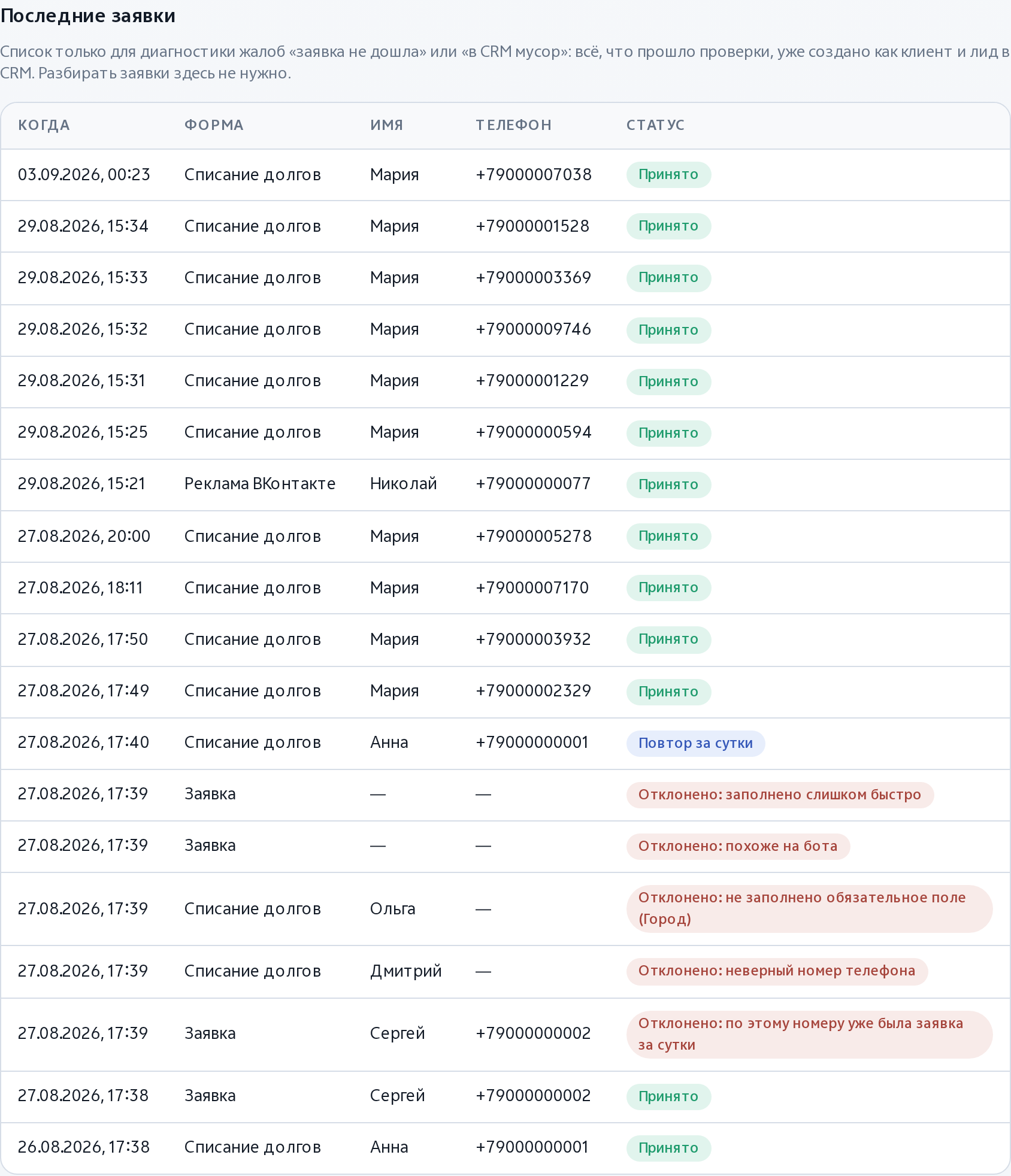
Блок «Последние заявки» — только для чтения. Разбирать заявки руками не нужно: всё, что прошло проверки, уже создано как клиент и лид в CRM.
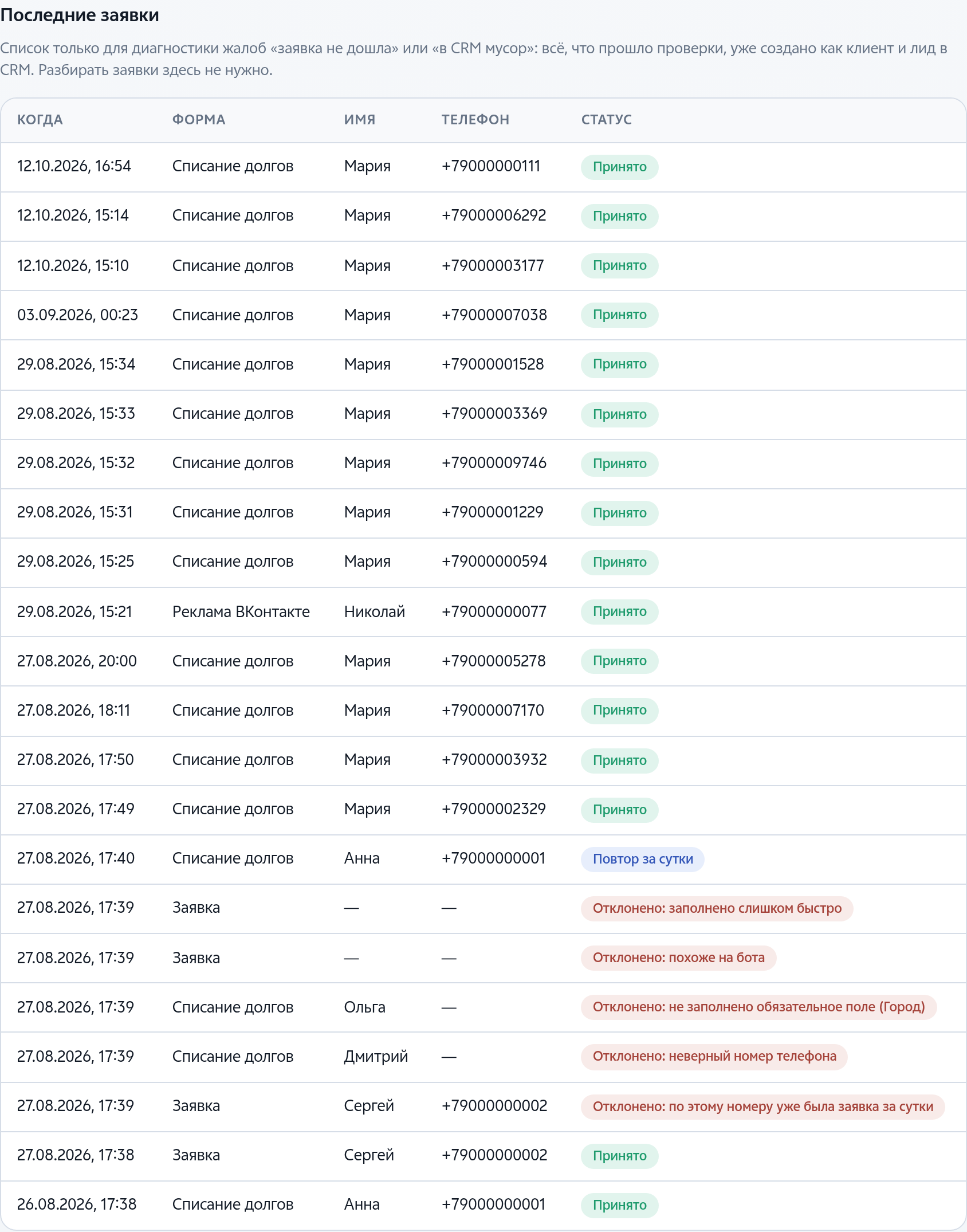
Статусы:
- Принято — клиент и лид созданы.
- Повтор за сутки — такой телефон уже есть среди клиентов компании. Заявка записана, но ничего нового не создаётся, и к новому партнёру человек не перепривязывается.
- Отклонено — с причиной: «похоже на бота», «заполнено слишком быстро», «неверный номер телефона», «по этому номеру уже была заявка за сутки», «не заполнено обязательное поле» (с перечислением полей), «запрос в обход формы», «ошибка создания в CRM».
Два похожих случая стоит различать: «Повтор за сутки» — про телефон, который уже есть в базе клиентов, а «по этому номеру уже была заявка за сутки» — про второе обращение с одного номера за день, даже если клиента в базе ещё нет.
Причина «ошибка создания в CRM» — единственная, которая означает поломку на нашей стороне, а не отсев. Если такие строки повторяются, напишите в поддержку: разбираться нужно по логам сервера.
Как проверить
- Откройте Привлечение → Лид-формы и скопируйте ссылку формы.
- Откройте её в браузере (лучше в приватном окне) — должна открыться страница формы, а не «Форма не найдена».
- Заполните имя и свой номер, отметьте согласие, отправьте. Если нажали слишком быстро, кнопка на пару секунд задумается — страница сама выдерживает минимальную паузу антибот-проверки, ничего делать не нужно.
- Вернитесь в Привлечение → Лид-формы, обновите страницу и найдите свою заявку в блоке «Последние заявки». Статус должен быть Принято.
- Проверьте CRM: должен появиться лид с вашим именем (у агентской формы — контакт со сделкой в воронке агентов). Если ссылку вы брали в кабинете партнёра, у записи будет заполнен партнёр.
- Отправьте ещё раз с того же номера — заявка будет отклонена с причиной «по этому номеру уже была заявка за сутки». Так и задумано: это же правило гасит двойной клик по кнопке.
Если форма отдаёт «Форма не найдена» — проверьте, что открываете ссылку с
поддоменом компании (ваш-адрес.potok24.ru/lf/…), а не с potok24.ru/lf/….
На корневом домене формы не существует: по адресу платформа и понимает, чья
это форма.