
Запустить мониторинг КАД
Между покупкой модуля и первым делом на контроле стоит один шаг, который делает администратор компании: выбрать, какие сделки наблюдать, и оплатить счёт запуска. Пока этот шаг не сделан, модуль ничего не опрашивает и денег не берёт.
Что понадобится: раздел КАД в меню приложения (появляется после подключения модуля) и заведённое в CRM поле сделки, куда ваши сотрудники записывают номер арбитражного дела.
1. Подключить модуль
Модуль подключается в разделе Маркетплейс кабинета компании: вы оставляете заявку, менеджер подключает модуль. После этого в меню приложения появляется группа «Суды» с разделом КАД — см. Дополнительные модули приложения.
Раздел откроется тем сотрудникам, кому открыт доступ к КАД в «Администрировании» приложения. Отдельных прав внутри модуля нет: у кого есть раздел, тот видит дела и может менять настройки. Остальные сотрудники модуль не открывают, но получают от него уведомления и задачи.
2. Указать область отбора и поле с номером дела
Откройте раздел КАД → вкладка «Настройки».
- Какие сделки ставить на наблюдение. Выберите воронку, при необходимости перечислите стадии. Пустой список стадий означает «вся воронка». Воронок можно добавить несколько кнопкой «Добавить воронку».
- Поле сделки с номером дела. Начните вводить название или код поля — список подскажет подходящие. Если поле не находится, проверьте, что оно заведено в карточке сделки на портале.
- Когда проверять картотеку. Час опроса по московскому времени: каждое дело проверяется не чаще одного раза в рабочий день.
- Заседания по требованиям кредиторов. Оставьте включёнными, если хотите видеть их в календаре; выключите, если они забивают календарь — присутствие на них обычно не требуется.
Нажмите «Сохранить».
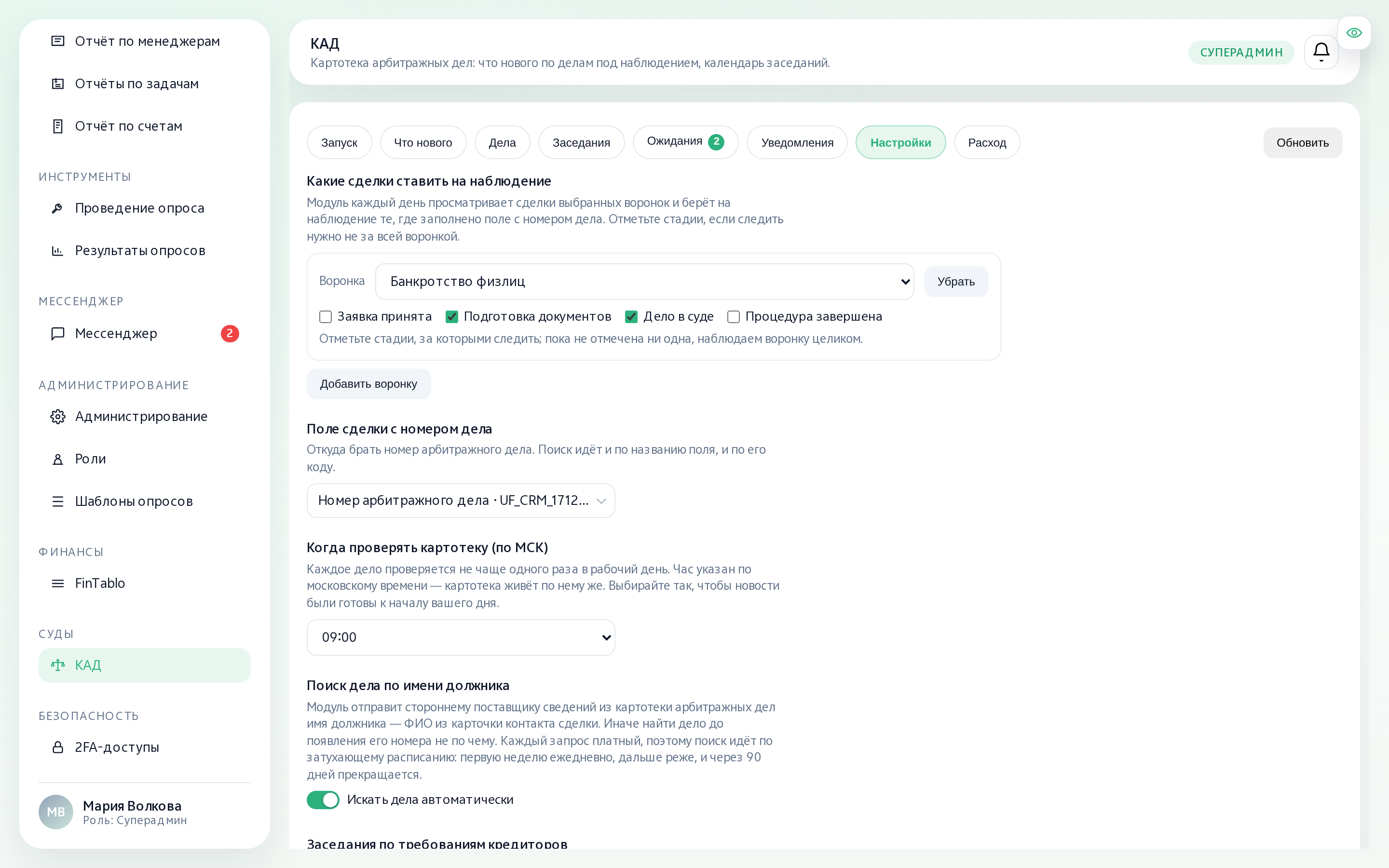
От этих настроек зависит, сколько дел компания держит на наблюдении — и сколько за них платит. Чем шире область отбора, тем больше дел встанет на контроль.
3. Посмотреть расчёт на вкладке «Запуск»
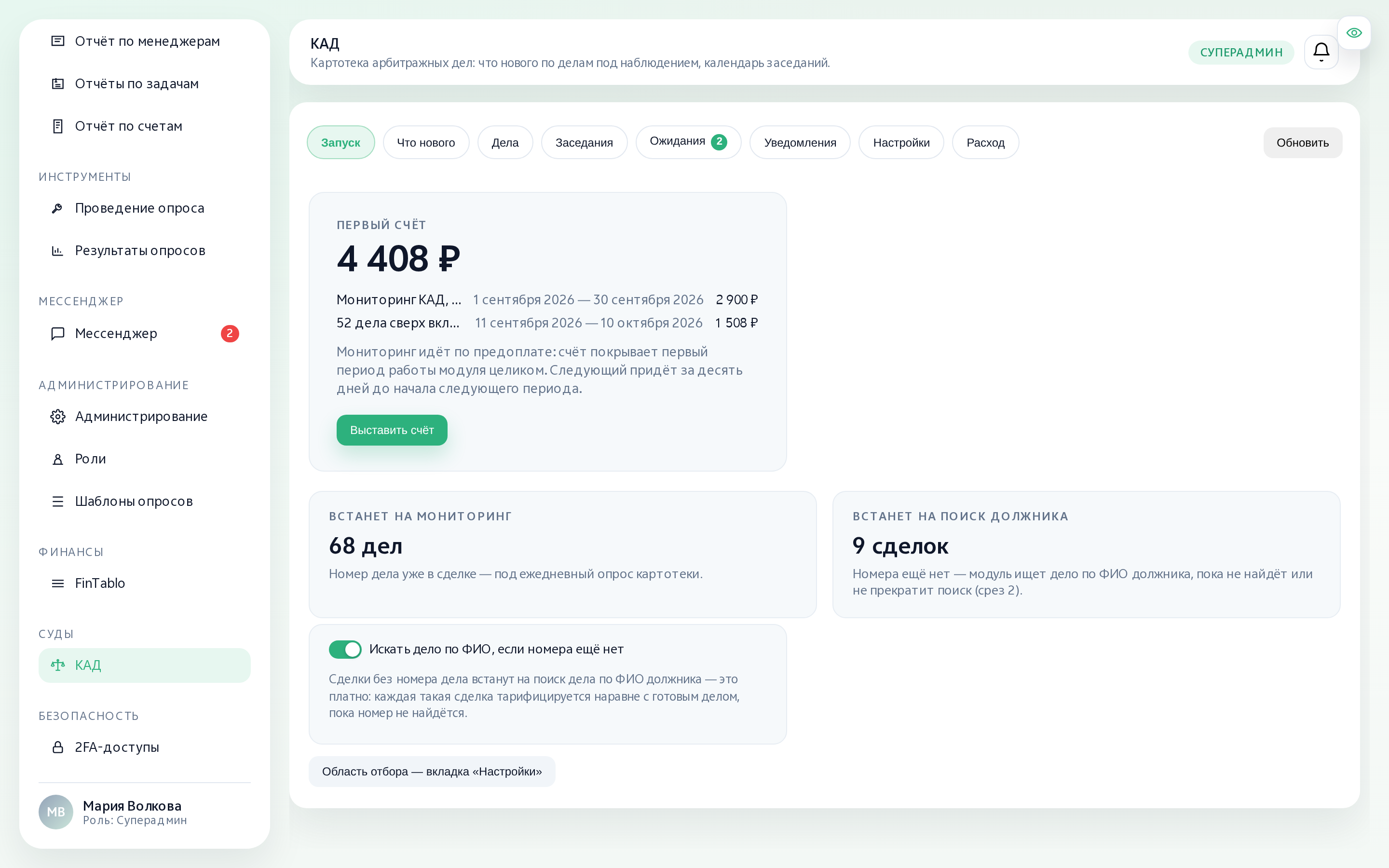
Вкладка «Запуск» обходит выбранные воронки и показывает точное число дел:
- Встанет на мониторинг — сделки, где номер дела уже заполнен;
- Встанет на поиск должника — сделки без номера, если включён поиск по ФИО.
Здесь же переключатель «Искать дело по ФИО, если номера ещё нет». Он выключен по умолчанию: включение отправляет имя должника внешнему поставщику данных, и такая сделка тарифицируется наравне с готовым делом, пока номер не найдётся. Переключить его можно прямо на этом экране — сумма пересчитается.
Подсчёт бесплатный: он идёт только по вашему порталу, к картотеке модуль на этом шаге не обращается.
4. Выставить и оплатить счёт
Кнопка «Выставить счёт» фиксирует посчитанное число дел и выпускает счёт. В нём одна или две строки со своими периодами: право пользования модулем и — если дел больше включённых двадцати пяти — предоплата за дела сверх включённых. Модуль работает по предоплате: счёт покрывает первый период целиком.
Оплата обычная, как у остальных счетов компании: по ссылке «Оплатить счёт» или через раздел «Оплата» кабинета. Пока счёт не оплачен, дела на наблюдение не встают и ни одного платного запроса к картотеке не уходит.
После зачисления денег модуль запускается сам — обычно в течение часа. Повторно платить не нужно, даже если экран ещё показывает счёт как выставленный.
Разбор того, из чего складывается сумма и что будет в следующих счетах, — Стоимость модуля КАД и вкладка «Расход».
5. Включить уведомления
Сразу после запуска модуль собирает дела и ведёт ленту, но никому не пишет: рассылка уведомлений выключена по умолчанию. Включите её и назначьте адресатов на вкладке «Уведомления» — как это устроено, разобрано в статье Уведомления и адресаты в модуле КАД.
Важно знать заранее: момент включения фиксируется, и события, случившиеся до него, в рассылку не попадут. Это сделано намеренно — иначе первое же включение вывалило бы в чаты всю накопленную историю.
Как проверить, что получилось
- Откройте вкладку «Дела» — в списке должны появиться дела ваших сделок с пометкой «Под наблюдением». Если дел нет, а сделки с номерами есть, проверьте область отбора и код поля с номером дела на вкладке «Настройки».
- Откройте вкладку «Что нового». Сразу после запуска лента пуста — новых событий ещё не было; ниже, под разделителем «до подключения к мониторингу», видны записи, которые уже были в картотеке. Это и есть признак, что модуль прочитал настоящие данные, а не завис.
- Загляните в карточку любого дела: строка «Картотека по делу прочитана …» показывает, когда его проверяли в последний раз. Первый опрос проходит в назначенный вами час.
- Если включали поиск по ФИО — на вкладке «Ожидания» появятся сделки без номера дела и, по мере находок, кандидаты на подтверждение.
- Вкладка «Расход» должна показать «Дел на контроле сейчас» — то же число, что вы видели при запуске.
Если что-то не сходится
- Дел меньше, чем ожидали. Модуль берёт только сделки из выбранных воронок и стадий и только с заполненным полем номера. Сделки без номера попадают на контроль лишь при включённом поиске по ФИО.
- Дело есть в сделке, но не нашлось в картотеке. Номер уходит в картотеку как записан. Обрезанный номер или номер обособленного спора с суффиксом не найдётся — проверьте значение в поле сделки.
- Сделку перевели из области отбора и вернули обратно. Дело, однажды снятое с наблюдения, к ежедневному опросу само не возвращается: ещё сорок пять дней оно опрашивается раз в неделю, а потом перестаёт. Так сделано намеренно — иначе сделка, которую двигают по стадиям туда-сюда, каждый раз заводила бы дело заново.