Доступы сотрудников в приложении
Доступ к разделам приложения выдаётся по ролям. Роль определяет, какие пункты меню человек видит, поэтому меню у двух сотрудников одного портала выглядит по-разному — это настройка, а не сбой.
Два разных раздела, которые легко перепутать
Администрирование — доступ к разделам самого приложения: кто что видит и может делать внутри Поток24 на портале.
Роли — назначение роли «Менеджер» на платформе. Она нужна для функций Telegram-бота и связывает сотрудника портала с менеджером платформы. К меню приложения эта роль отношения не имеет.
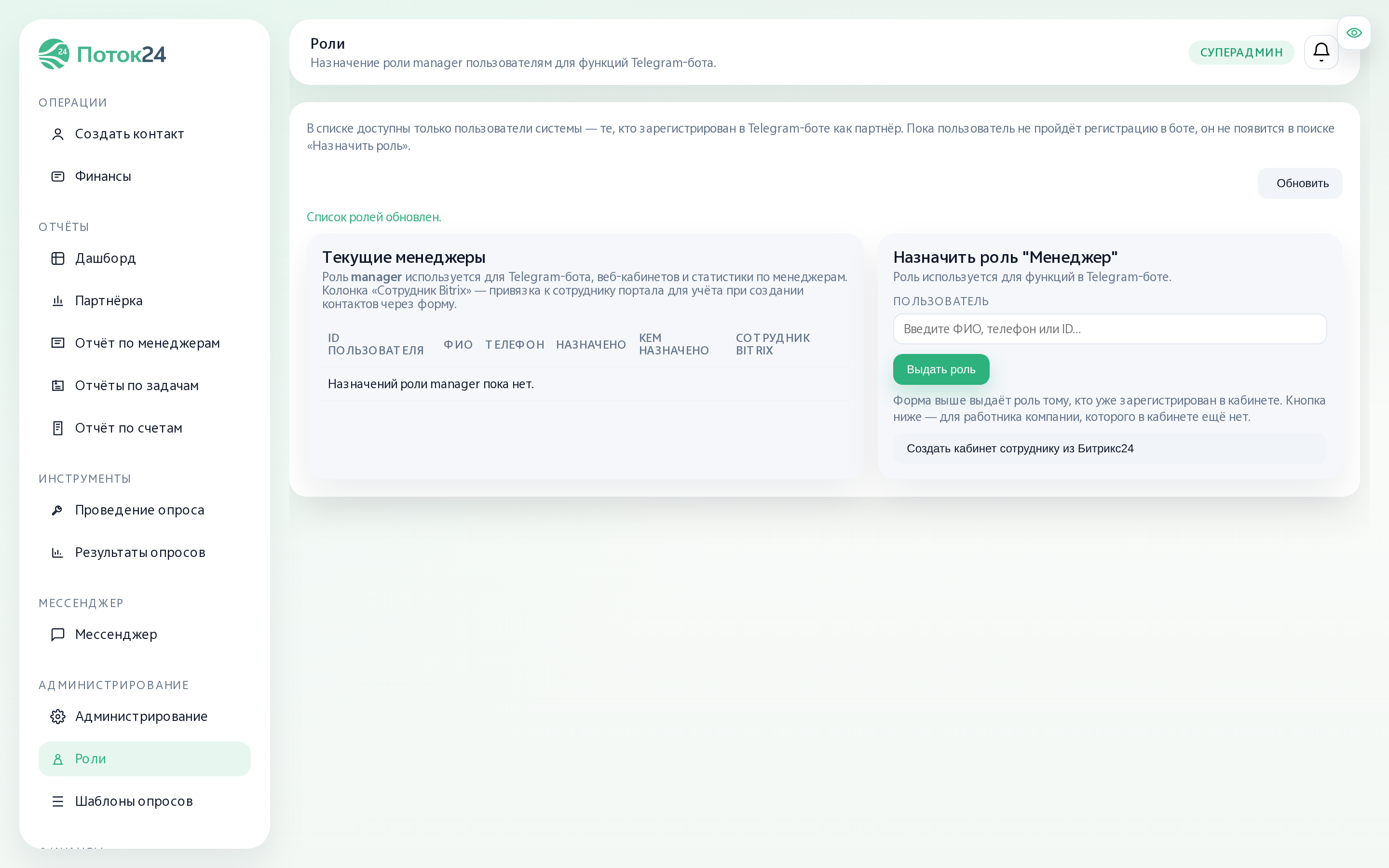
Дальше речь про «Администрирование».
Что видит сотрудник, которому ничего не выдавали
Роль по умолчанию — Наблюдатель: в меню остаётся только «Создать контакт».
Исключение — сотрудник, заведённый на платформе как менеджер: ему дополнительно открывается «Отчёт по менеджерам», но только по себе. Как только доступ выдан явно, действует выданный набор, а отчёт показывает всех.
Готовые роли
| Роль | Что открыто |
|---|---|
| Администратор | Все разделы, включая «Администрирование», «Роли» и шаблоны опросов |
| Менеджер | Операции, все отчёты и мессенджер |
| Аналитик | Только отчёты |
| Наблюдатель | Только «Создать контакт» |
| Заблокирован | Ничего: приложение открывается пустым |
Есть ещё роль Суперадмин — полный доступ вместе с техническими журналами. Через интерфейс она не назначается: это служебная роль, её проставляют на стороне платформы.
Отдельно от ролей приложения стоит администратор портала Bitrix24 — он видит все разделы своей компании независимо от того, выдавали ему роль или нет.
Выдать доступ
- Откройте Администрирование в меню приложения.
- В блоке «Назначить роль» найдите сотрудника — поиск идёт по пользователям портала.
- Выберите роль. Если ни одна готовая не подходит, выберите «Своя» и отметьте нужные разделы и страницы галочками: права выдаются не только по группам меню, но и по отдельным страницам — например, только «Начисления» и «Выплаты» из всей «Партнёрки».
- Сохраните. Сотруднику достаточно перезагрузить приложение.
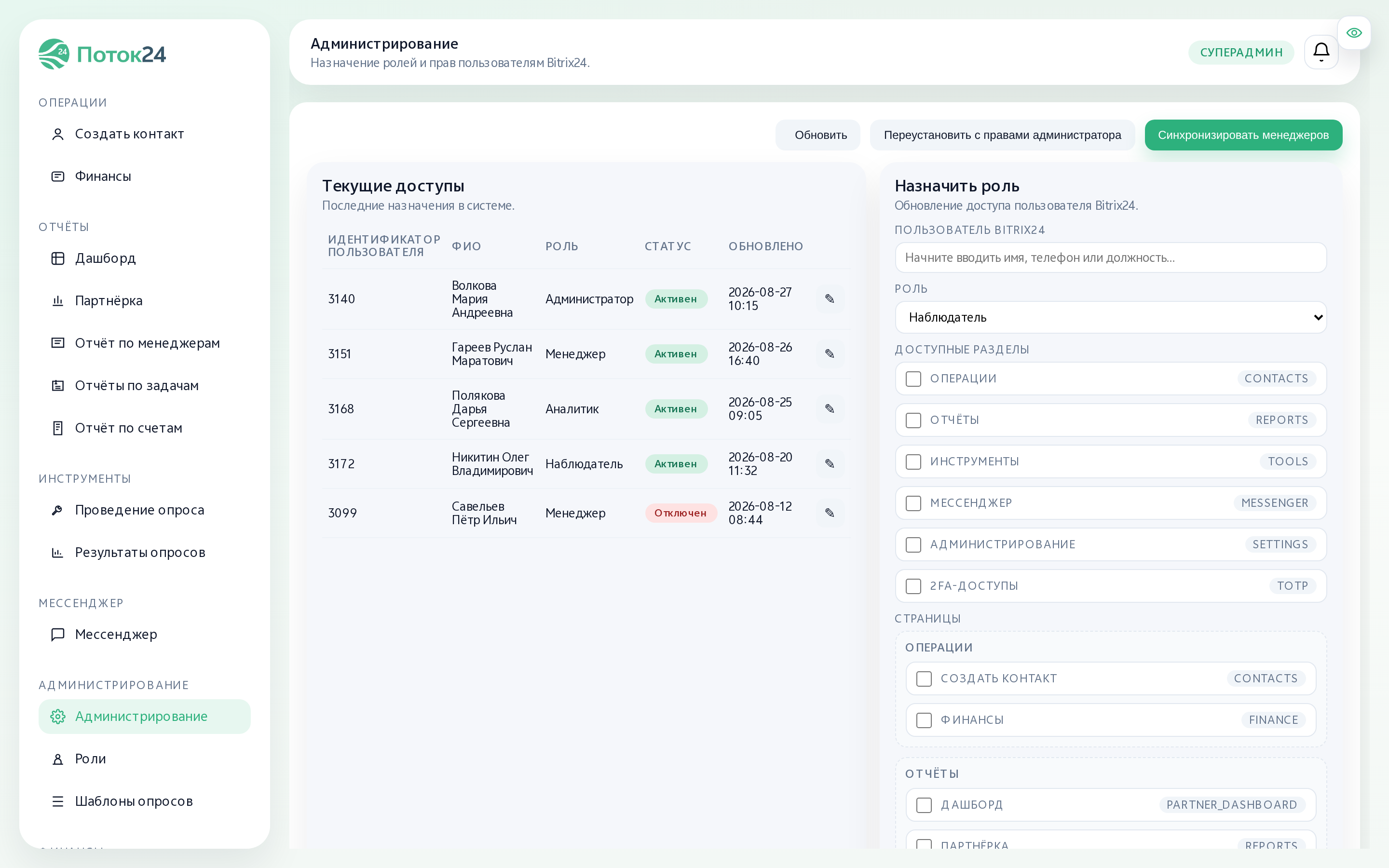
Блок «Текущие доступы» рядом показывает последние назначения: кому что выдано и когда обновлялось.
Закрыть доступ
Роль «Заблокирован» закрывает приложение целиком: разделы пропадают, а запросы к данным отклоняются. Это надёжнее, чем снять все галочки.
Нужна она, пока сотрудник остаётся в портале, а доступ к Поток24 закрыть надо: перевели в другой отдел, ушёл в долгий отпуск, разбирается спорная ситуация.
При увольнении отдельная блокировка не нужна: учётную запись отключают в самом Bitrix24, а без входа в портал приложение не откроется — оно работает только внутри него.
Доступ к дополнительным модулям
Разделы модулей — FinTablo, КАД, 2FA-сейф — появляются только у компании с подключённым модулем. Внутри компании их видят администратор портала и роли «Администратор» и «Суперадмин»; рядовому сотруднику раздел модуля выдаётся галочкой, как обычный раздел.
Одна тонкость: если тарифа нет, а модуль оплачен, выдать раздел модуля рядовому сотруднику будет нечем — «Администрирование» относится к тарифной части и тоже исчезает из меню. Работать с модулем смогут администратор портала и те, у кого уже стоит роль «Администратор» или «Суперадмин».
Как проверить
- Выдайте роль тестовому сотруднику и попросите его перезагрузить приложение.
- У него в меню должны остаться ровно те группы, что вы отметили; лишние пункты не просто отдают ошибку, а не показываются вовсе.
- В блоке «Текущие доступы» напротив сотрудника видны выданная роль и время обновления.