
Ежедневная работа: контакты, финансы, опросы, мессенджер
Разделы, ради которых приложение открывают каждый день: завести контакт, разобраться с деньгами, обзвонить клиентов и ответить в переписке.
Создать контакт
Форма заводит клиента или партнёра, не выходя из портала.
- Выберите тип контакта — клиент или партнёр.
- Укажите, кто рекомендует: поиск идёт по ФИО и телефону уже зарегистрированных пользователей. От этого зависит, кому пойдёт вознаграждение, — см. Как считается вознаграждение. Себя указывать не нужно: менеджер, оформивший контакт, фиксируется сам.
- Заполните телефон и ФИО, при необходимости — комментарий.
- Нажмите «Создать контакт».
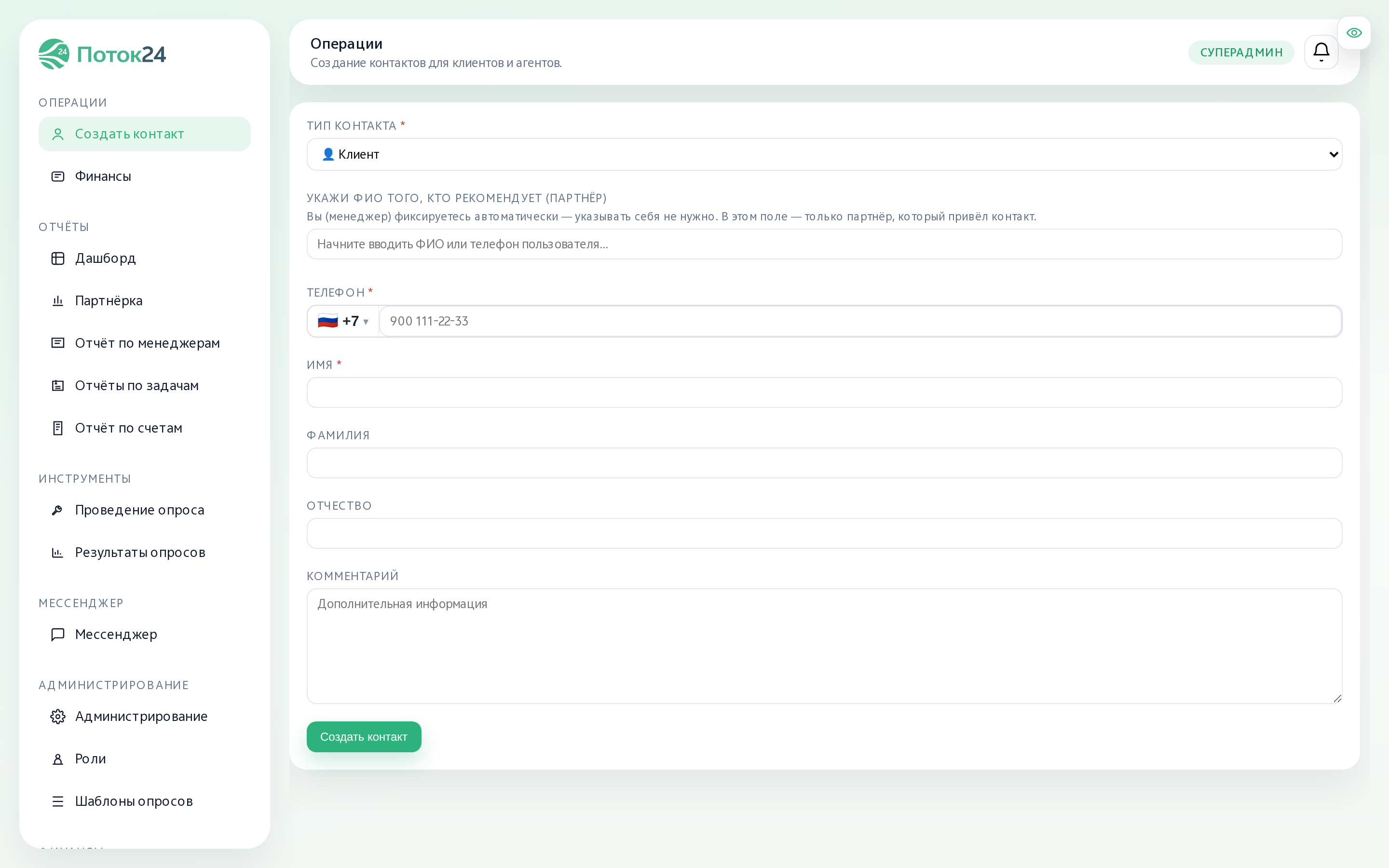
Контакт появляется и на платформе, и в CRM портала.
Если рекомендующего партнёра ещё нет на платформе. Поле «кто рекомендует» ищет только среди зарегистрированных, и вписать в него нового человека нельзя. Порядок такой: сначала заведите самого партнёра — та же форма, тип контакта «Партнёр», — а потом создайте клиента и укажите партнёра в поле рекомендации.
Если клиента уже завели без рекомендации, связь добавляется позже: откройте его из вкладки «Пользователи» раздела «Партнёрка», нажмите «Редактировать» и укажите партнёра в карточке.
Финансы
Раздел закрывает три задачи.
Произвольное начисление — начислить вознаграждение вручную, когда правила программы случай не покрывают. Указываются партнёр, которому идёт вознаграждение, и — необязательно — клиент, договор и счёт, а затем сумма, причина и комментарий. Клиент выбирается из тех, кого привёл этот партнёр; выбранный договор подтягивает свои счета.
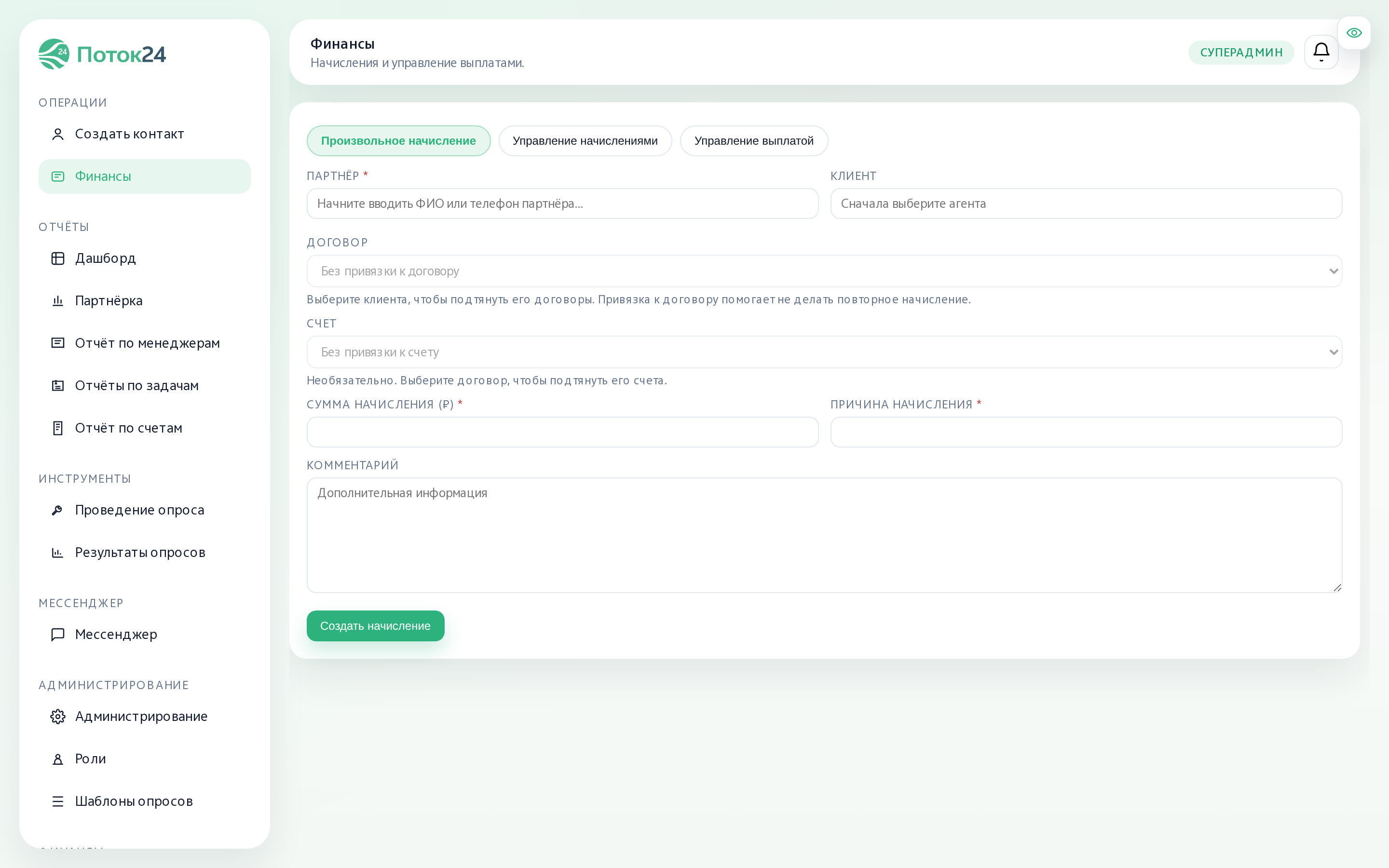
Управление начислениями — найти начисление и изменить его состояние.
Управление выплатой — провести выплату по накопленному остатку партнёра.
Начисления, сделанные здесь, попадают в те же отчёты «Начисления» и «Балансы» раздела «Партнёрка».
Опросы
Опрос — это обзвон клиентов по очереди, собранной из сделок портала. Раздел доступен на тарифе «Река».
- В разделе «Проведение опроса» выберите шаблон опроса и сотрудника обзвона, задайте фильтры: воронка, статус сделки, статус опроса, сортировка.
- Нажмите «Загрузить очередь» — приложение соберёт список клиентов.
- Работайте по очереди кнопкой «Открыть следующий незавершённый»: ответы пишутся прямо в карточке опроса.
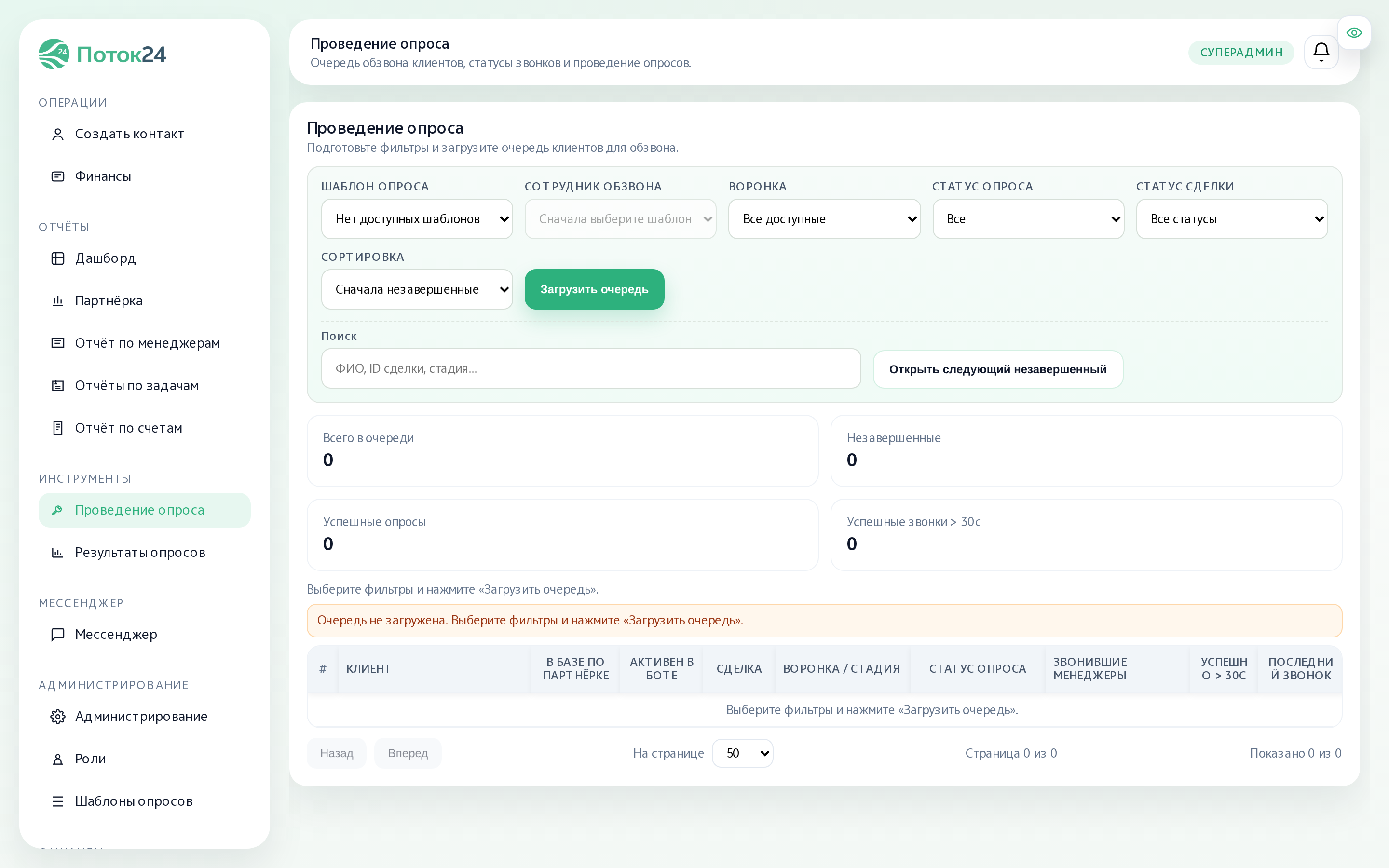
Сами шаблоны вопросов создаются в разделе «Шаблоны опросов» («Администрирование»), а итоги собираются в разделе «Результаты опросов»: распределение по шаблонам, динамика по дням и аналитика по каждому вопросу.
Мессенджер
Общие чаты и каналы-рассылки для партнёров и клиентов; счётчик непрочитанных висит на пункте меню. Личная переписка с конкретным клиентом идёт не здесь, а в открытых линиях Bitrix24 — контакт подключается к диалогу на вкладке «Поток24» в его карточке. Подробно — в статье Мессенджер в приложении.
Вкладка «Поток24» в карточках CRM
Приложение добавляет вкладку «Поток24» в карточку контакта и в карточку сделки. На ней:
- Подключение к диалогу — связать контакт портала с пользователем платформы и открытой линией, чтобы переписка велась в привычном чате Bitrix24;
- Основная информация — роли пользователя, реферальный код, дата регистрации, телефоны;
- Баланс — доступно, заморожено, в обработке и выплачено.
У компаний с модулем 2FA-сейфа на этой же вкладке показываются одноразовые коды клиента, см. 2FA-сейф клиента.
Как проверить
- Заведите тестовый контакт и убедитесь, что он появился во вкладке «Пользователи» раздела «Партнёрка».
- Откройте карточку этого контакта в CRM — вкладка «Поток24» показывает его основную информацию.
- Создайте произвольное начисление на тестового партнёра и найдите его во вкладке «Начисления»: сумма и причина совпадают с введёнными.