Установить приложение и подключить портал
Приложение ставится на портал за одно действие, но заработает оно только тогда, когда портал связан с компанией на платформе. Порядок между этими двумя шагами любой: можно сначала поставить приложение, а потом завести компанию.
Что понадобится: права администратора портала Bitrix24 и тариф «Ручей» или «Река» — на «Капле» и «Роднике» интеграции с Bitrix24 нет.
Шаг 1. Поставить приложение из Маркетплейса
Откройте страницу приложения в Маркетплейсе Bitrix24 и нажмите «Установить». Портал запросит согласие на доступ к данным — без него приложение не сможет читать CRM.
Ставить лучше под администратором портала. Приложение работает от имени того сотрудника, который его установил: если это был сотрудник без прав, часть данных CRM окажется ему недоступна, и отчёты будут неполными. Если так уже вышло — см. раздел «Если приложение ставил сотрудник без прав» ниже.
После установки в левом меню портала появляется пункт Поток24.
Шаг 2. Связать портал с компанией
Откройте кабинет компании на потоке — раздел настроек, вкладка «Подключение» — укажите адрес портала и нажмите «Подключить портал». Платформа найдёт установленное приложение и подтвердит связь запросом на сам портал.
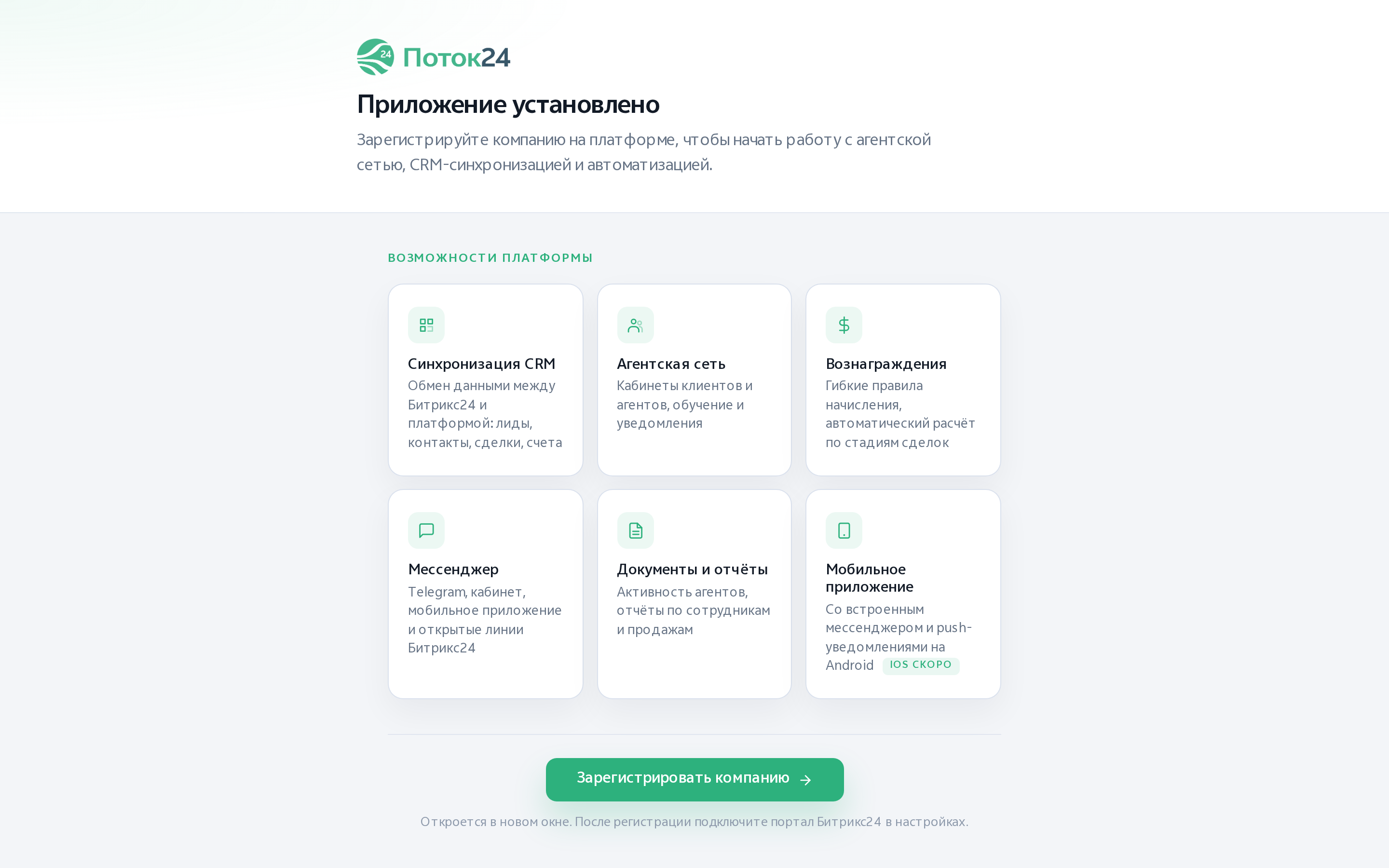
Если компании на платформе ещё нет, начните с Подключить компанию к Поток24: до этого приложение внутри портала будет показывать страницу с описанием платформы и предложением зарегистрироваться.
Шаг 3. Настроить обмен данными
В том же разделе кабинета есть ещё две вкладки:
- Соответствие полей — какое поле CRM отвечает полю платформы. Без этого начисления и договоры не свяжутся с нужными сущностями портала.
- Линии мессенджера — открытые линии, через которые идёт переписка с представителями и клиентами.
Это те же шаги, что перечислены в чек-листе запуска компании.
Что приложение настраивает само
Сразу после того, как портал связан с компанией, приложение:
- добавляет вкладку «Поток24» в карточку контакта и в карточку сделки;
- подписывается на события CRM — добавление, изменение и удаление лидов, контактов, сделок и элементов пользовательских смарт-процессов;
- подписывается на событие удаления самого приложения, чтобы платформа знала, что портал отключён.
Ничего из этого настраивать руками не нужно. Повторная установка дублей вкладок не создаёт.
Если приложение ставил сотрудник без прав
Признак — отчёты пустые или неполные, хотя данные в CRM есть: приложение ходит в портал от имени установившего сотрудника и видит ровно то, что видит он.
Лечится изнутри приложения: администратор портала открывает раздел Администрирование и нажимает «Переустановить с правами администратора». Приложение перезапишет доступы на права этого администратора; переставлять его из Маркетплейса заново не нужно.
Что видно, если тариф закончился
Тарифные разделы исчезают из меню — не отдают ошибку, а именно исчезают, чтобы не оставлять мёртвых пунктов. Разделы оплаченных дополнительных модулей при этом остаются: модуль оплачивается отдельно от тарифа, и долг по тарифу его не забирает.
Так же приложение ведёт себя, если тариф приостановлен.
Как проверить
- Откройте портал Bitrix24 — в левом меню есть пункт Поток24, и по нему открывается приложение с меню разделов, а не страница про регистрацию компании.
- Откройте любой контакт в CRM — в карточке появилась вкладка «Поток24».
- В кабинете компании на вкладке «Подключение» нажмите «Проверить подключение» — состояние должно быть «Готово».
Если вкладки в карточке нет, а приложение открывается — попробуйте «Переустановить с правами администратора»: вкладки регистрируются от имени установившего сотрудника, и у него могло не хватить прав.
Как удалить приложение
Приложение удаляется штатно, из списка приложений портала. Платформа получит событие удаления и перестанет считать портал связанным; данные компании на платформе при этом остаются.